

編輯:進階使用
現在幾乎人人都在用 WiFi 上網,但剛接觸智慧手機的人,對「怎麼連」這件事還是有點摸不著頭緒。流程其實很直觀,以下按步驟走一次。
手機必須能正常進入系統介面。建議先插入 SIM 卡——部分機型在沒有卡的情況下,某些設定項目會無法開啟。
進入手機的應用程式列表,找到「設定」圖示。
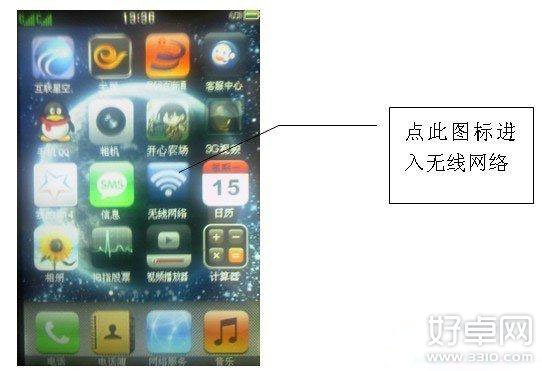
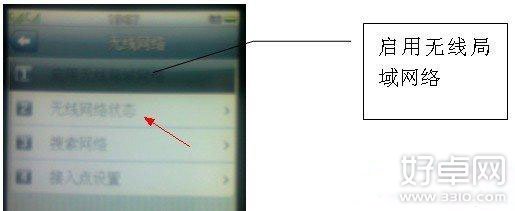
進入設定後選擇「無線與網路」,把「無線網路」開關打開。
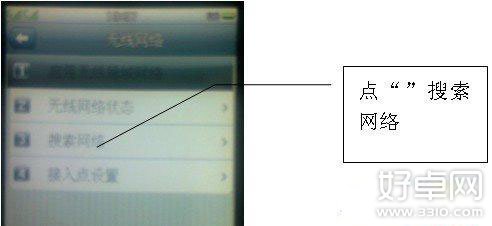
點擊「搜尋無線網路」,系統會列出範圍內所有可用的 SSID。
點選要連的網路,若該網路設有密碼,正確輸入後按下連線即可。之後在範圍內會自動重連,不必每次手動輸入。
若是雙卡手機,可能還需要指定用哪一張 SIM 的網路服務。
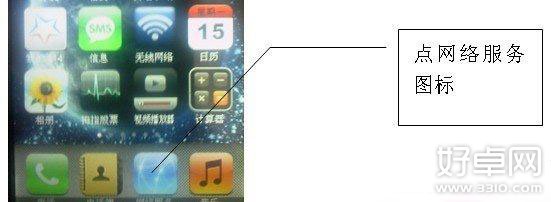
路徑:點擊「雙卡網路服務」 → 「設定」 → 「設定檔」(卡裝在卡1 就選卡1,反之亦然)→ 選擇 WIFI → 點擊「啟動設定檔」。
接著進入「設定 → 網路設定 → SIM 卡網路設定 → 優先模式」,選擇「無線局域網路優先」,完成後返回桌面即可。
・搜尋不到任何網路:先確認路由器是否開啟且訊號可及,再檢查手機的無線開關是否真的打開(有些機型在關機/飛航模式下會鎖住)。
・連上但無法上網:通常是取得 IP 失敗,可嘗試「忘記此網路」後重新輸入密碼;若仍無效,重啟路由器。
安全提醒:在咖啡廳、車站等公共場所使用開放式 WiFi 時,避免登入網銀或輸入重要帳號密碼,這類網路容易被側錄。
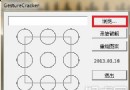 手機圖案密碼忘記怎麼辦?安全復原與防護觀念
若忘記自己的手機圖案密碼,最重要的是先停止嘗試,避免系統鎖定或資料被清除。本文僅討論合法、正當的自我救濟與安全觀念。可先嘗試回想常用圖案,或確認是否設定過備份密碼、帳戶解
 魅族MX4 Pro指紋解鎖如何清除?重新開機即可移除
魅族 MX4 Pro 採用按壓式指紋識別,設定過的指紋想刪掉時,其實不必大費周章,也不必更新系統。 具體方法 魅族MX4 Pro指紋解鎖如何清除 1. 將已設定指紋密碼的
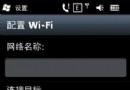 別再用 WEP:手機 Wi-Fi 該改用 WPA2-PSK 連線
現在的 Wi-Fi 熱點越來越多,用手機無線上網已是常態。但網路上滿街的 WEP 破解教學意味著一件事:只要你還在用舊式加密,手機裡的資料幾乎等於門戶洞開。比較安全的做法
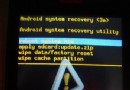 安卓刷機檔案類型入門:NBH、APK、IMG 與 update.zip
對剛入門的安卓用戶來說,系統裡五花八門的檔案格式實在令人眼花。搞清楚哪幾種檔案代表什麼,刷機時就不容易出錯。以下依重要性說明四類常見檔案,並附上六種開機模式的進入方式。