

編輯:進階使用
手機裡難免有不想被隨意翻看的檔案。雖然系統沒有內建檔案加密功能,但其實不需要安裝專門的加密工具——用任何支援「加密壓縮」的檔案管理或壓縮應用,就能把檔案打包成需要密碼才能開啟壓縮檔,實用又單純。
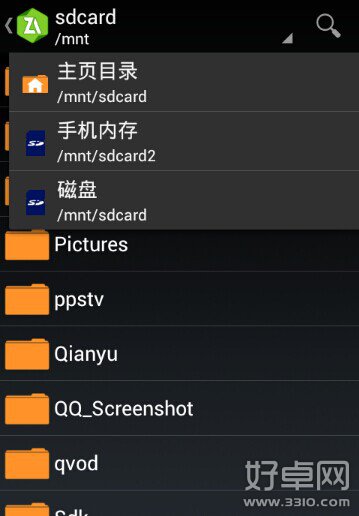
1. 選定位置:開啟壓縮應用後,先切換到檔案所在的儲存裝置(內部儲存或 SD 卡)。
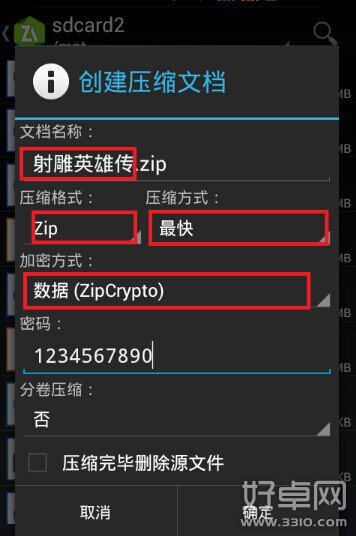
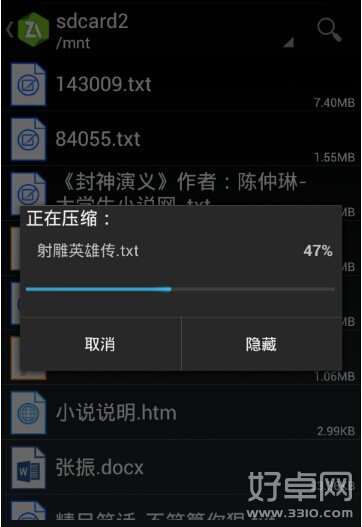
2. 勾選檔案並設定壓縮:選取要保護的檔案,接著設定壓縮格式、壓縮方式與加密方式,檔名也可自行修改。加密選項通常需要選擇加密演算法並輸入密碼,設定完成後按確定,畫面會顯示壓縮進度。
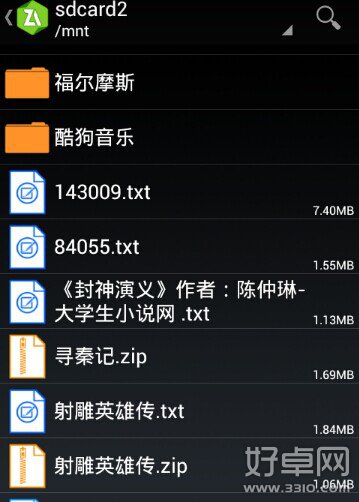
3. 驗證與清理:壓縮完成後檔案清單中會出現新的壓縮檔。此時請先測試解壓,確認能正確輸入密碼並還原內容,再刪除原始檔。這個順序很重要——若直接刪掉原檔而壓縮檔有問題,資料就找不回來了。
・壓縮檔本身沒有加密,加密的是壓縮格式的檔案內容,因此選擇支援 AES 加密的格式(如 7z 或含 AES 的 zip)才有實際防護力。
・密碼請勿使用生日、電話後四碼等易猜數字,並務必自行記在安全的地方;忘記密碼幾乎等於檔案遺失。
・加密後檔案無法被相簿、音樂播放器直接預覽,需要密碼才能開啟,這正是它的目的,但也意味著日常取用會多一道手續。
整個流程操作過一次就會記住。若需要更完整的隱私保護,也可以搭配系統的應用密碼鎖或使用者檔案加密功能一起使用。
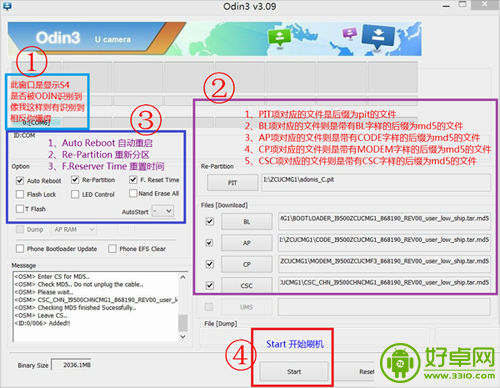 三星Note 3新手必修課:刷機名詞與常用操作一次懂
剛接觸三星 Note 3 的新手,往往會被一堆陌生名詞擋在門外:挖煤模式、五件套、EFS、ODIN……這些詞搞不清楚,看教學時就會霧裡看花。以下把最常見的名詞與操作整理成
 手機WiFi速度變慢怎麼回事?三個常見原因與對策
手機連 WiFi 上網變慢,問題未必出在手机本身。以下三個原因佔了大多數案例,對應的解法也都不難。 原因分析 手機wifi速度慢怎麼回事 解決方法有哪些 1. 密碼外洩,
 小米5怎麼換字體?免Root用「字體管家」搞定
換字體是改機界最受歡迎的入門操作,但很多人卡在「是不是要先Root」。小米5 其實不必——借助「字體管家」這類工具就能完成,MIUI 會自動生成可用的字體包。 1. 先在
 魅族MX5 定時開關機怎麼設?
習慣睡前關機、又不想到點手忙腳亂地找電源鍵的人,定時開關機是很實用的功能。魅族MX5 的入口在輔助功能裡。 開啟「設定」,點擊「輔助功能」,把「定時開關機」開啟即可,接著