

編輯:進階使用
要用助手備份、刷機或執行 ADB 指令,都得先開啟 USB 偵錯。但 MIUI 基於安全考量,把「開發者選項」預設隱藏起來,新使用者往往翻遍設定都找不到。
1. 開啟「設定」。
2. 進入「全部設定」。
3. 捲到最下方點「關於手機」。
4. 找到「Android 版本」,連續點擊七次。畫面會顯示提示,例如「再點 3 次即可成為開發者」,點滿之後會出現「您現在已成為開發者」。
完成後回到設定首頁,最下方就會多出「開發者選項」。
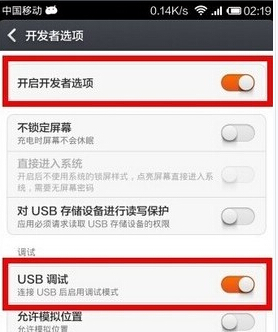
進入「開發者選項」後,找到「USB 偵錯」並開啟,接上資料線時手機會跳出「是否允許 USB 偵錯」的確認視窗,勾選「一律允許」後按確定。
這一步是關鍵:多數「連不上」的狀況,其實是這個授權視窗沒有出現或未經確認。若畫面沒跳出來,請保持手機解鎖、換一條線重插,或到開發者選項中先「撤銷 USB 偵錯授權」再重新連線。
開發者選項中還有幾項值得知道:「保持喚醒狀態」可在充電時讓螢幕不熄燈,方便追進度;「背景程序限制」能改善記憶體吃緊時的流暢度;「視窗動畫縮放」調低可讓操作更俐落。
這些設定改動後立即生效,不影響系統穩定性,若有不習慣的地方改回預設即可。使用完畢後,若不再需要,建議把 USB 偵錯關回去,以降低連接他人電腦時的風險。
 手機中毒後能接電腦掃毒嗎?先分清是記憶卡還是系統
手機中毒想拿電腦來掃,這個想法方向對了,但順序錯了。動手之前必須先判斷病毒躲在哪一層:是記憶卡裡的檔案,還是手機本身的程式與系統分割區。兩者的處理方式完全不同,搞錯了不但
 APK 是什麼?解包、修改與簽名教學
APK 是 Android 應用安裝檔,本質上是 ZIP 壓縮格式,包含程式、資源與設定檔。常見結構包含 AndroidManifest.xml、classes.dex、
 紅米手機如何開啟開發者模式?
紅米手機預設不顯示開發者選項,但可透過連續點擊 Android 版本來啟用。進入「設定」,再選擇「全部設定」。找到「關於手機」,連續點擊「Android 版本」四次。完成
 紅米Note勿擾模式是什麼?開啟與白名單設定說明
紅米Note 的勿擾模式好不好用?取決於你有沒有把白名單設對。單純開啟只是全部靜音,設好例外名單才是真正的「只讓重要的人進來」。 紅米Note勿擾模式怎麼設置? 1. 打