

編輯:進階使用
要把手機裡的照片或文件傳到電腦,多數人直覺就是拉一條資料線。但其實只要在同一個 Wi-Fi 網路下,用檔案管理工具就能無線傳輸,速度也不比有線慢,還省去找線的麻煩。
準備:安裝 ES 檔案瀏覽器的手機、已連網的電腦、可用的無線網路環境。
步驟一:在手機上下載安裝 ES 檔案瀏覽器。
步驟二:開啟應用,點擊左上角的選單按鈕。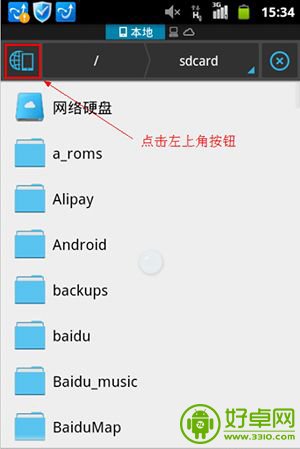
步驟三:左側彈出快捷導航欄,點擊「工具」區中的「遠端管理器」。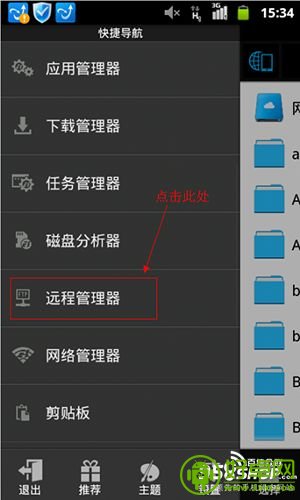
步驟四:點擊「開啟」,程式會顯示一個位址,例如 ftp://192.168.1.10:2121。在電腦的檔案總管網址列輸入這個位址並 Enter,就能直接看到手機的檔案目錄,像操作本機資料夾一樣拖放複製即可。
使用提醒:FTP 服務於手機閒置或應用被結束後可能自動關閉,傳輸時盡量保持應用在前台;此外,這個位址在同一個區域網路內的任何裝置都能連上,且沒有加密,因此在公共 Wi-Fi 或公司網路中使用有風險。建議在家用網路下使用,用完立刻關閉服務;若需長時間傳大量檔案,仍以有線傳輸較穩妥。
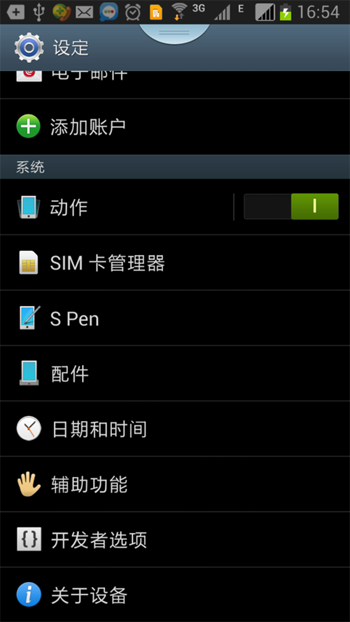 三星Note 2開啟來電閃爍提醒:用補光燈代替鈴聲
開會、看電影、圖書館,或在夜裡不想讓手機出聲,但又怕錯過來電——這時候「閃爍通知」就非常實用:有來電或通知時,相機補光燈會閃爍提示。很多人以為得裝第三方 App 才能做到
 安卓手機反應慢?五個可以馬上做的調整
手機和電腦一樣,用久了反應就會變遲鈍。但這不代表只能換機——大部分狀況都能透過系統層級的調整改善。以下五個方法從零成本到徹底處理,可依序嘗試。 1. 別用動態壁紙 動態
 來電防火牆是什麼?黑名單與 VIP 名單的差別解析
使用安卓手機時,有一種很常見的智慧型軟體——來電防火牆,它能夠攔截黑名單中的電話與簡訊。如今不少智慧型手機系統平台都提供了這類功能。手機防火牆兩種防火牆邏輯手機的來電防火
 三星S5830怎麼連電腦?兩種連線方式整理
三星手機雖然普及,但S5830這類早期機型沒辦法直接與電腦溝通,得靠一點設定。以下是兩種可行的連法。 方法一:透過手機助手連線 用數據線把手機與電腦相連,在電腦端打開3