

編輯:進階使用
紅米當年以高規低價刷新小米的搶購紀錄,買到的朋友除了划算,也得學會幾個基本操作,截圖就是最常用的一個。以下四種方式各有適用場景。

同時按下「選單鍵」與「音量下鍵」,兩者的按下順序可有先後差異,試一下就知道你的機型吃哪一種。這是最快的方式,適合隨手截畫面。
手指從螢幕上方往下滑開啟選單,點選截圖功能,再選擇要擷取的範圍。適合需要局部擷圖的情況。
先讓手機與「豌豆莢」等桌面管理軟體連線,成功後點擊電腦端的截圖功能。這種做法最大的好處是可以直接把圖片存到電腦,不必先落地到手機再傳一次。
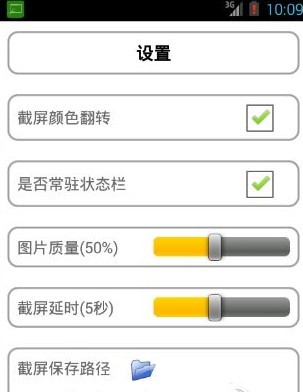
例如本文附的「截屏」這類應用,安裝並完成設定後即可使用。它的優勢在於彈性:自訂存檔目錄、設定延遲截圖時間,甚至指定檔名格式,對需要連續截多張圖的人特別方便。
 谷歌帳號怎麼申請並綁定手機?電腦與手機兩條路徑
多數安卓手機都內建 Google 服務,但不少使用者從沒真正用過。綁定一個 Google 帳號之後,聯絡人、日曆、應用商店購買紀錄都能跨裝置同步,換手機時移轉資料也輕鬆許
 HTC One M9+ 螢幕固定怎麼用?借手機時的安心設定
螢幕固定的用途很明確:把手機暫時鎖在單一App裡,適合把手机借給朋友或小孩時使用,避免他們翻到不相關的內容。 1、開啟「設定」,找到「安全」並將「螢幕固定」啟用。 2、
 安卓流量實時監控:用《網絡速度計》看住偷跑的流量
安卓流量實時監控 安卓手機只要連上網路,背景應用就容易悄悄消耗流量,月底帳單才發現已經爆量。市面上管理流量的 App 不少,但能把即時速率常駐顯示在狀態列的卻不多。《網絡
 手機WiFi速度變慢怎麼回事?三個常見原因與對策
手機連 WiFi 上網變慢,問題未必出在手机本身。以下三個原因佔了大多數案例,對應的解法也都不難。 原因分析 手機wifi速度慢怎麼回事 解決方法有哪些 1. 密碼外洩,