

編輯:進階使用
手機截圖並不是新功能,從塞班時代就有。但仍有不少人不知道怎麼截,或不清楚哪種方式比較好用。以下兩種是最常見也最方便的做法。
推薦一款免 Root 的截圖工具。安裝之後,手機各個畫面都能擷取,不必解鎖系統。
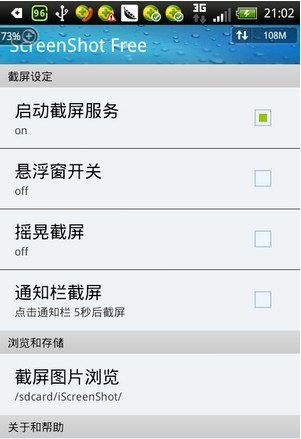
進入設定頁可依需求調整,一般來說設定成「搖動截圖」就夠用,其他選項看個人習慣。搖動式在單手操作時特別方便,但走路或搭車時容易誤觸,這時改用通知列快捷鍵會更穩。
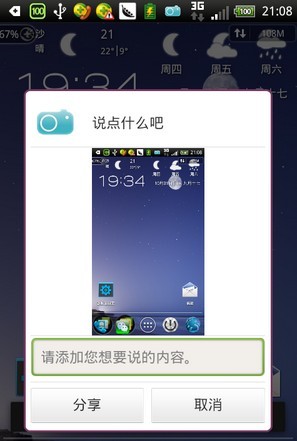
截完的圖可直接分享到社群平台,或存進預設資料夾留待後續整理。
在電腦上安裝手機管理工具並成功連線後,歡迎畫面會顯示目前的連線狀態。在介面中可以對截圖行為做一些基本設定,例如存檔路徑、是否自動取景。
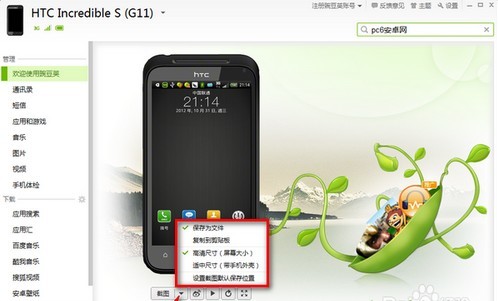
這種做法的最大優勢是圖片直接落在電腦上,適合需要連續擷取多張畫面、或要收進文件裡的情境。
其實多數現行機型都已內建截圖,通常是「電源鍵+音量下鍵」同時按壓,部分品牌支援三指下滑或手掌側滑。系統內建的方式不必安裝任何程式、不會佔用背景資源,若你的手機支援,優先使用它就好。上面兩種方法主要適用於不支援內建截圖的舊機型,或需要額外功能(延遲截圖、長截圖、標註)的情況。
上一頁12下一頁
 努比亞Z9 mini點擊屏幕三次放大怎麼關?關閉放大手勢
「點擊螢幕三次畫面就放大」是安卓的無障礙功能,對視障使用者很有幫助,但對一般用戶來說,誤觸後反而困擾。努比亞Z9 mini 想關掉它,路徑如下。 努比亞Z9 mini關閉
 HTC ONE 購機前必看:版本、鎖狀態與查詢全攻略
HTC ONE 作為年度的旗艦之選,自然備受矚目。若有打算入手的朋友,不妨先了解關於版本、銷售地、手機狀態等各項查詢方式,這麼一來在購機時就能省去不少不必要的麻煩。一、查
 SD 卡讀寫速度太慢?用對工具格式化就能改善
手機 SD 卡的讀寫速度分為不同等級,市面上常見的是 C4 等級,也就是每秒約 4MB。買到卡之後,大部分人都會先格式化再使用,這已是習慣;但格式化通常直接在手機或電腦的
 魅族MX2必看17招:按鍵、組合鍵與快捷操作全解析
想把一支手機用到淋漓盡致,關鍵在於熟悉它的操作邏輯。魅族 MX2 最大的特色是採用了全新的虛擬 Home 鍵,初次接觸的人常覺得不靈敏,其實多半是没按對位置。以下把按鍵、