

編輯:進階使用
安卓手機如何連接筆記本 WIFI
許多人不知道,安卓手機其實可以連上筆電分享的無線網路。做法依電腦系統版本而不同,以下分述。
先下載 wpa_supplicant 檔案,用 RE 管理器掛載讀寫後,替換 system/bin 底下的同名檔案(替換前請先備份)。替換前先記下原檔的權限,換好之後要設成相同權限,這一步做錯會導致 Wi-Fi 完全無法啟動。
完成後關機重啟。此時手機已經能搜到筆電的 Wi-Fi,但仍連不上,接著要處理電腦端。
下載 ApWiFi(無線路由器)這類虛擬 AP 軟體,用它把有線或無線網路分享出去,手機即可連上。
Win7 可以直接建立虛擬網卡,不必安裝第三方軟體。
1. 開啟「cmd」,輸入:netsh wlan set hostednetwork mode=allow ssid=jixinpc key=jx-1808f
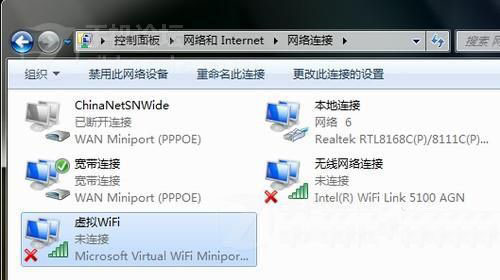
按 Enter,虛擬網卡(Microsoft Virtual WiFi Miniport Adapter)即被啟用。
2. 再輸入:netsh wlan start hostednetwork
按 Enter 啟動。
3. 打開「網路與共用中心」,找到你目前連網的網路(例如電信無線上網),開啟其內容 → 點「共用」→ 把網路共享給「無線網路連線 2」(也就是剛建立的虛擬網卡),確定。
4. 開啟手機 Wi-Fi,此時清單中會出現 jixinpc,輸入密碼 jx-1808f 即可連上。注意重開機後可能需要再執行一次 netsh wlan start hostednetwork。
舊版安卓的 wpa_supplicant 對無線網路模式的相容性有限,特別是無法正確處理電腦端以「adhoc(點對點)」模式分享的訊號,這正是換檔的原因。若你的手機系統版本較新(4.x 以上),通常已改善這個問題,可以試試不換檔直接連,失敗再回頭處理。
 新版Moto X 怎麼換預設輸入法?
Moto X 出廠時預裝了系統輸入法,但很多人習慣用第三方輸入法的詞庫與滑行輸入。切換方式很簡單。 1、開啟「設定」,點擊「語言與輸入法」。 2、點擊「目前的輸入法」,
 小米雲服務防盜:查找手機功能設定教學
小米手機除了價格與規格,還有一項常被忽略的服務:雲端的「查找手機」。手機遺失時,它能定位、發出警報、鎖定畫面與清除資料。但這些功能有個前提——必須事先開啟,事後才想設定就
 三星Note2解鎖方式如何修改?換個解鎖效果很簡單
三星Note2 的解鎖設定藏在哪裡?不少剛上手的使用者翻遍了設定也找不到,其實入口就在「鎖定屏幕」裡。 1. 打開三星Note2 的【設定】,點擊【鎖定屏幕】。 三星No
 RE管理器修改211權限是什麼意思?圖文教學一次懂
使用RE管理器修改系統檔案時,常會遇到「211權限」這個名詞。它其實是在設定檔案的讀取、寫入與執行權限,讓系統檔案能被正確取代或修改。 一般來說,211權限指的是讓檔案