

編輯:進階使用
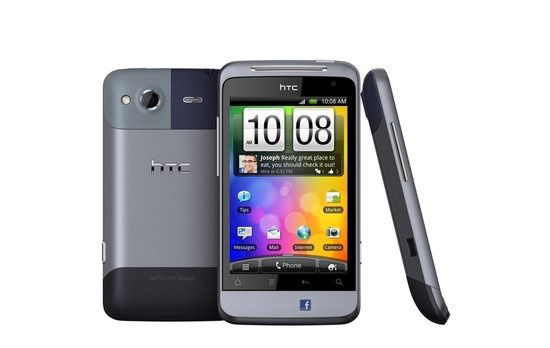
如何把 Android 軟體轉移到存儲卡
Android 系統安裝軟體時往往只能裝在手機內存裡,雖然部分程式能移到 SD 卡,但大多數卻不行,於是內存越用越緊。對喜歡嘗鮮、愛裝各種 App 的人來說,實在很困擾。接下來就一起來幫 Android 擴擴容,讓這台「機器人」也能「大肚能容」,告別空間不足的煩惱。
Tips:儲存器分為隨機存取記憶體(RAM)與唯讀儲存器(ROM)兩種。手機 ROM 相當於電腦硬碟,用來存放系統與軟體,也稱 FLASH ROM,決定儲存空間大小;手機 RAM 相當於電腦記憶體,其大小決定運行速度。
要把大象裝進冰箱分三步,而在 Android 把軟體裝到 SD 卡上,比這還簡單,兩步就夠:
首先需對手機 SD 卡進行分區,切出一個 FAT32 分區與一個 Ext3 分區:FAT32 用於存放圖片、音樂、影片等資料,Linux 格式的 Ext3 則作為擴容安裝軟體之用。以 2G SD 卡為例,可將 FAT32 設為 1.35GB、Ext3 設為 494MB。下載並安裝 Acronis Disk Director Suite 軟體,把手機 SD 卡裝入讀卡器並連接電腦後運行該軟體。
1. 建立 FAT32 分區。找到代表 SD 卡的磁碟分區,右鍵選擇「刪除」清除既有分區。待成為「未分配」狀態後,右鍵選擇「建立分區」,在對話框中將檔案系統設為 FAT32、類型設為「主分區」,大小設為 1.35GB,按下確定。
2. 建立 Ext3 分區。在剩餘的 494MB 空間上右鍵選擇「建立分區」,檔案系統選 Ext3、類型設為「主分區」,大小設為 494MB,按下確定。
3. 確認分區。設定完成後,軟體只是記錄操作,尚未真正執行。點擊工具列的「提交」按鈕確認執行,出現「操作成功完成」即代表分區成功。
分區完成後,只需把系統預設的安裝目錄 /data/app 轉移到 SD 卡的 Ext3 分區,再用 ln 指令建立軟連結,讓系統自動把軟體裝到 SD 卡,藉此節省內存空間。
將記憶卡裝回手機並重新開機,讓系統辨識到 Ext3 分區。在手機上運行超級終端,依序輸入以下指令驗證:
su(會提示授權,選擇「總是同意」)
busybox df –h
若列表出現 /dev/block/mmcblk0p2 的資訊,代表系統已成功辨識 Ext3 分區。接著依序輸入以下指令,將 /data/app 轉移到 Ext3 分區:
cp –a /data/app /system/sd/(複製目錄到 /system/sd/ 下)
rm –r /data/app(刪除原目錄)
ln –s /system/sd/app /data/app(建立軟連結)
Reboot(重啟手機)
重啟後,手機上安裝的所有軟體便全數移到 SD 卡,你會發現可用空間明顯變大。此後安裝軟體也會直接進到 SD 卡,不必再擔心空間不足。此外還有個好處:刷新 ROM 後,先前安裝的軟體並不會被清除,仍保存在 SD 卡上,稍作還原即可,不必逐一重裝,相當方便實用。
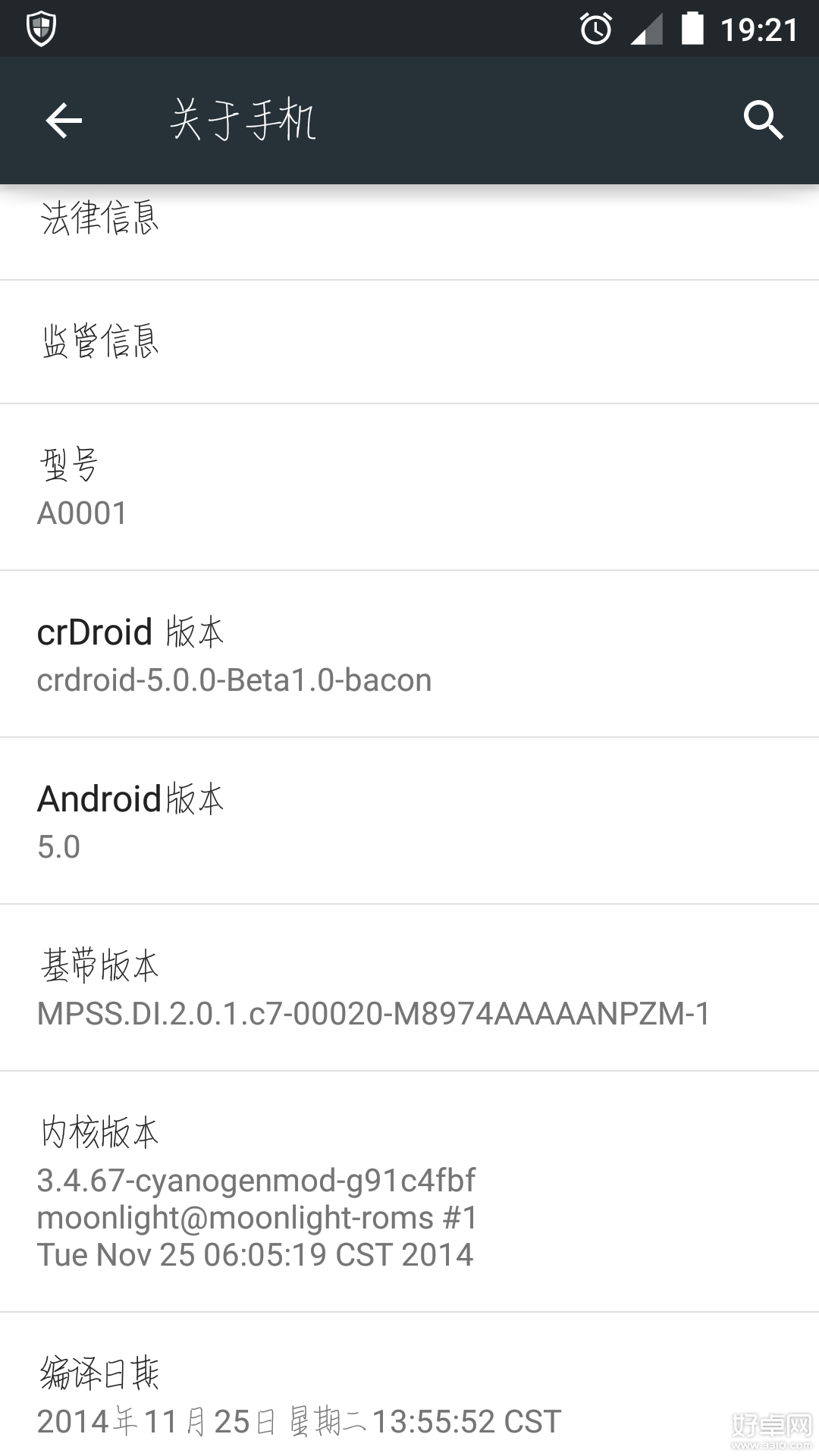 Android 5.0字體怎麼換?注意格式已從ttf改為otf
Android 5.0 是安卓史上改動幅度最大的版本之一,很多操作習慣都得重新適應,字體更換就是其中之一。以前那套換字體的經驗,在 5.0 上會直接卡住。 先準備好權限
 手機掉水裡怎麼救?正確處理步驟與廠商判定方式
手機幾乎不離手,「手滑落水」這種事並不罕見。真遇到了,前幾分鐘的處理方式往往決定手機能不能救回來。另外,售後人員又是怎麼判斷手機進過水的?一起來看。 手機進水的處理步驟
 手機中毒的六個警訊,出現就該掃了
智慧型手機中毒後很少會跳出警告視窗,反而是透過一連串「說不上哪裡怪」的異常表現來暗示你。以下幾種狀況同時出現兩個以上,就該把手機當成已感染來處理。常見症狀手機無故自動重開
 華為P8雙擊開屏怎麼設?遺憾的是這功能並未搭載
「華為P8 能不能雙擊亮屏」是許多潛在買家關心的問題。答案是否定的,而原因藏在它的設計取向上。 華為P8雙擊開屏設置方法 華為P8雙擊開屏設置方法介紹 先談談這台機器本身