

編輯:進階使用
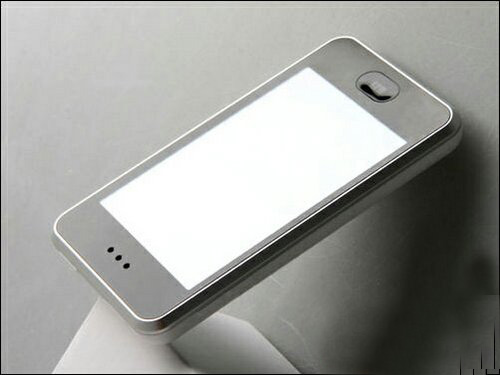
魅族 M8
開始之前,請先確認你的魅族 M8 已升級到 M80904 固件,只有該版本才具備藍牙貓功能。
電腦要透過數據機才能上網,那麼手機的藍牙貓能否充當電腦上網的 modem 呢?接下來我們就來實際驗證。
1. 打開 M8 的藍牙並啟動藍牙貓服務(設定-藍牙-modem,開啟即可)。
2. 開啟 GPRS,這裡以 CMNET 為例(CMWAP 未測試,理論上應該也行)。
3. 打開電腦的藍牙程式,搜尋到 M8 並配對,過程中會安裝調變解調器。
4. 依序進入「控制台-網路連線-檔案-新增連線」。
5. 在彈出的對話框中點「下一步-連線到 Internet-手動設定我的連線-用撥號調變解調器連線」,ISP 名稱可隨意填(如 M8);電話號碼這裡要特別注意,請輸入 *99#;最後的帳號、密碼與確認密碼欄位則全部留空。
6. 完成所有設定後,就建立了一個名為 m8 的撥號圖示。
7. 右鍵點擊 m8 圖示-內容-在「一般」中點「設定」,把最高速度選為 230400。
8. 建立好撥號後即可連網,雙擊 m8 圖示即可。
小提示:撥號上網前還可先設定一處,這並非必要,而是在無法成功建立連線時的排障手段。此外,若手機同時開通 CMWAP 與 CMNET,剛建立的撥號很可能連到 CMNET,讓你平白多付費用。想杜絕這種情況,可進入「裝置管理員」選擇對應的調變解調器,點「內容」,在「進階」分頁加入「AT+CGDCONT=1,"IP","cmwap"」,確定後撥號便只會連到 CMWAP。當然,把手机裡所有 CMNET 資訊刪除,也是防止誤連的好方法。
多數情況下這項設定並不需要,開啟連線後直接點「撥號」即可自動觸發。若一切正常,撥號成功會出現與一般數據機上網一樣的「正在網路上註冊」提示,且連線速度會比傳統 56K 更快,工作列還能查看傳輸數據量與連線時間等狀態資訊。
 Recovery選項中英文對照整理
刷機時常會進入Recovery,但介面多為英文。以下整理常見選項,方便辨識。reboot system now:重啟系統。apply sdcard:update.zip:
 手機貼膜怎麼貼才不起泡?四步驟與一個關鍵道具
手機貼膜新買的手機,很多人第一件事就是貼膜。但貼膜手法不對,結果滿是氣泡與灰塵點,反而更難看。其實貼膜沒有想像中難,關鍵在環境與工具。四個步驟1. 用眼鏡布或不掉毛的軟布
 華為榮耀3關閉拍照聲音:連錄影與開機音效都能靜音
華為榮耀 3 的快門聲讓不少人困擾,但設定選單裡偏偏找不到關閉開關。其實只要系統已 Root,就能直接處理對應的音效檔,而且不只是拍照,錄影提示音、截圖聲、開機鈴聲都能一
 榮耀6 Plus 用NFC傳檔案怎麼做?靠一碰完成分享
NFC 常被當成門禁卡或行動支付使用,但它最實用的場景其實是傳檔案——兩台手機輕碰一下就能分享。榮耀6 Plus 支援這項功能,操作如下。 設定與使用 1、進入NFC設定