

編輯:進階使用
傳資料時突然斷網、在外臨時想收發郵件卻沒有網路……這種窘境相信很多人都遇過。好消息是,小米的人性化設計总能巧妙地彌補這些遺憾。今天我們就來教大家如何透過小米手機,實現電腦的網路連線。
小米的網絡共享主要分為 USB 共享、便攜式 WLAN 熱點與藍牙共享三種。進入路徑為:設定→更多無線連接→網絡共享,即可看到這三種模式。
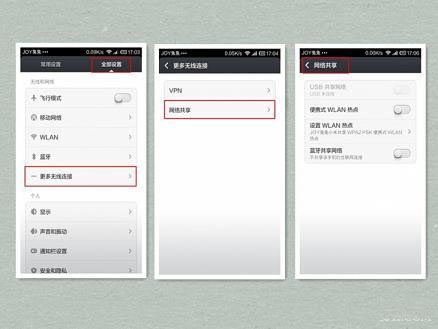
顧名思義,就是在小米聯網的情況下,透過 USB 數據線把手機與電腦連接,讓電腦借用小米的網絡上網。使用前需具備三個條件:小米能正常使用數據連線、有一條 USB 數據線、並在手機中打開 USB 共享開關。用數據線連好後,USB 共享按鈕即可啟用,電腦上會顯示本地連接圖示,開啟後一鍵連上,PING 測試顯示網速不受影響。
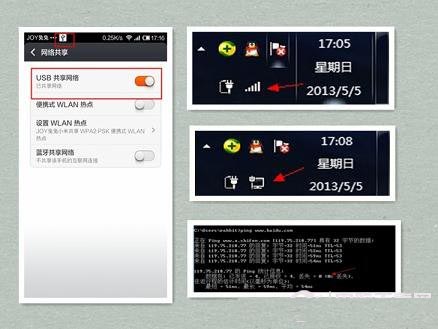
注意:開啟 USB 共享時會中斷手機與電腦的數據傳輸、轉為網絡連接,此時便無法同時互傳檔案。
USB 共享的優勢在於操作方便、無須額外設定,相容性強、幾乎適用所有電腦,且同時支援 SIM 卡數據與 Wi-Fi;缺點則是只能一對一連接,且有線材限制,手機不能離太遠。
同樣在網絡共享中,可先在 WLAN 熱點設定好再打開開關。SSID 就是你連接時看到的名稱,安全性建議選擇 WPA2 PSK,密碼可自訂,忘記時還能點擊顯示密碼查看。
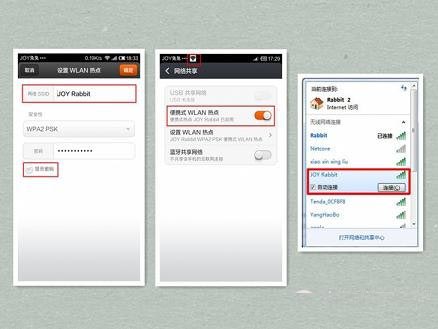
Wi-Fi 熱點的優勢是直接建立無線區域網、可多台共享,距離限制較弱,手機能拿開一段距離,且電腦、手機都能共享;缺點是僅能分享 SIM 卡數據網絡,無法把小米連接的 Wi-Fi 再分享出去。
經測試,藍牙共享僅能把手機網絡分享給電腦(無法在手機之間共享)。由於並非每台電腦都配備藍牙,因此它更像是額外提供的一種連線方式。操作時一樣在共享網絡中打開藍牙共享,再在電腦端開啟藍牙裝置連接即可。
 小米 2S 流量怎麼設?先給套餐裝一道安全鎖
在行動網路資費仍不便宜的年代,多數人靠的是有流量上限的上網套餐。上限一旦超過,除了被降速,帳單也會多出可觀金額。以小米 2S 為例,設定流量警示能幫你把這個風險關在門外。
 手機中毒的六個警訊,出現就該掃了
智慧型手機中毒後很少會跳出警告視窗,反而是透過一連串「說不上哪裡怪」的異常表現來暗示你。以下幾種狀況同時出現兩個以上,就該把手機當成已感染來處理。常見症狀手機無故自動重開
 小米手機快速清理內存空間:從安裝包與快取下手
手機用一兩年後,「儲存空間不足」的提示幾乎不可避免。與其刪掉寶貴照片,不如先清掉那些早就沒用的殘留檔案。以下以小米手機為例。 1. 先處理明顯可丟的檔案。在桌面找到並打開
 安卓手機實用指令大全 這 50 條你記住幾個
安卓玩家們注意了,你真的了解手機裡的那些隱藏指令嗎?以下為大家整理一份安卓手機實用指令大全,方便隨時查閱。1、*#1234# 查看軟體版本號2、*#1111# 查看版本號