

編輯:摩托羅拉刷機教學
本篇是MOTO RAZR(摩托羅拉XT910)的完整刷機示範,共分五個部分:進入recovery、進入工程模式、刷新底包、手機ROOT、刷機。相關工具、底包與ROM下載都在下方,刷機前請先全部下載完成。提醒:刷機有風險,請務必先備份手機資料。
RSD工具下載
MOTO RAZR XT910驅動程序下載
摩托羅拉XT910底包下載
MOTO RAZR XT910 root工具下載
Razr bootstrap工具下載
摩托羅拉XT910 ROM下載
recovery模式中可執行雙wipe,清除手機所有資料(不含系統)。
1. 任意狀態下按住音量下鍵 + 電源鍵約5秒,手機黑屏後繼續按住音量下鍵並放開電源鍵,再等5秒,手機進入刷機模式。
2. 在刷機模式中同時按住音量上鍵 + 音量下鍵,再按住電源鍵5秒,手機再次黑屏;接著按住上下音量鍵並放開電源鍵5秒,螢幕出現選項。
3. 用音量下鍵把游標移到「RECOVERY」,用音量上鍵確認。
4. 螢幕出現黃色框三角形與機器人圖示時,同時按住音量上鍵 + 音量下鍵,即成功進入recovery模式,接著進行雙wipe。
任意狀態下同時按住音量下鍵 + 電源鍵5秒,手機黑屏後繼續按住音量下鍵並放開電源鍵5秒,即進入工程模式,此時用數據線連接電腦。(補充:手機黑屏時若同時鬆開所有按鍵,會觸發強制重啟,這招在MOTO RAZR當機時很好用。)
1. 手機連上電腦後系統會自動安裝驅動,若沒有請自行下載安裝XT910驅動。
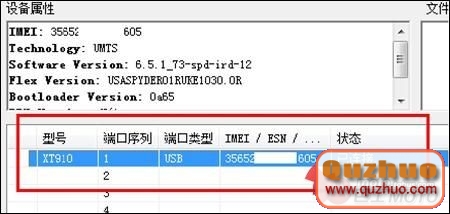
2. 打開RSD工具,若出現如下圖,代表MOTO RAZR已被辨識。
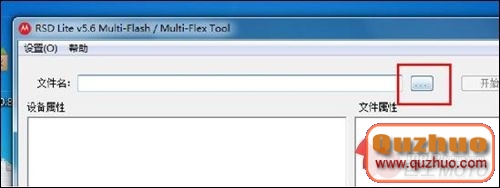
3. 找到並選擇下載好的XT910底包。
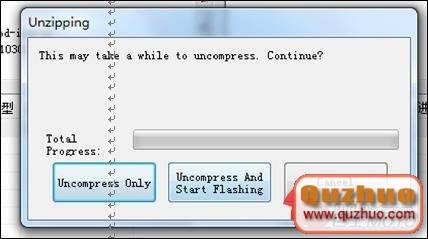
4. 選擇「Uncompressed And Start Flashing」,等待約20分鐘(期間手機會重啟),當RSD顯示「已完成」時,底包刷新完成。
ROOT即取得手機最高權限,之後才能操作系統檔案。
1. 把下載好的ROM(ZIP格式)複製到SD卡根目錄。
2. 以充電模式連接手機與電腦。
3. 開啟USB偵錯:「設定 - 應用程式 - 開發 - USB偵錯」。
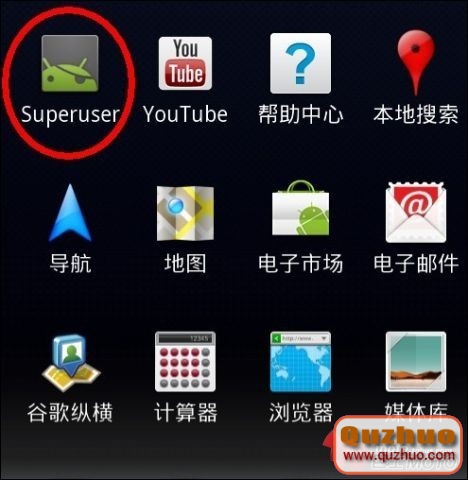
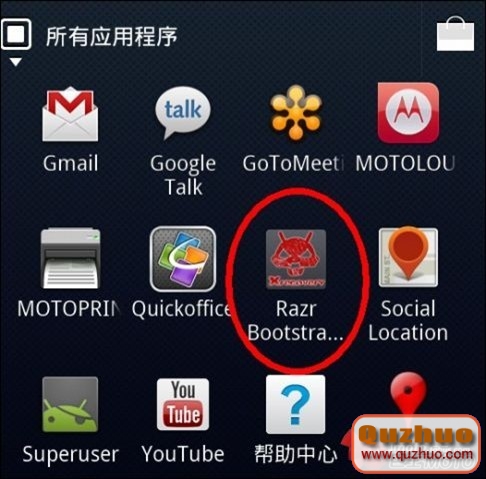
4. 執行root工具中的runme,之後在手機選單查看是否有「SuperUser」圖示,再安裝Razr bootstrap確認root狀態。
5. 執行BootStrap Recovery,出現Success後按確定,再點「Reboot Recovery」,手機重啟並進入Recovery模式。
選擇 install zip from sdcard,進入後選 choose zip,指定步驟四複製好的zip檔並升級;完成後返回上一層,選 reboot system now 重啟,MOTO RAZR刷機即告完成。
更多摩托羅拉XT910相關資訊請參考專題。
 Moto Atrix 4G 升級後部分程式無法全螢幕的解法
升級到 2.3.4 後,不少朋友反映很多程式無法全螢幕顯示。其實只要裝一個小工具就能解決。 下載並安裝「修改全螢幕」這套軟體後,進入 SPARE PARTS 的基本設定,
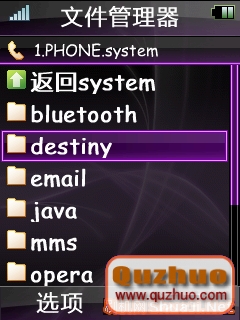 E2 destiny V2 Zn5 主題萬花筒純淨版刷機包
原包是 3D 的 self_v2 包,而它本身也是在作者先前的 destiny 包基礎上修改而來。 為什麼選 v2 當底包 我沒有採用 extreme 2 作為底包,因為
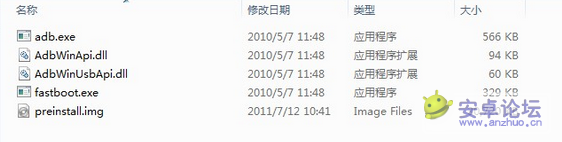 Moto XT882 完整 ROOT 教學:fastboot 寫入 preinstall 實作詳解
XT882 的 ROOT 走的是 fastboot 路線:先刷入 preinstall 分區取得臨時 root,再把 su 複製進 /system 變成永久權限。全程靠命
 MOTO XT301 刷機與 ROOT 使用教程詳解
XT301 的刷機流程不算複雜,關鍵在於工具版本要對、步驟順序不能亂。以下以「完美 Android 2.1 系統」為示範目標,把整個過程拆開說明。 刷機必備 先下載刷機