

編輯:摩托羅拉刷機教學
想讓 MOTO ME525 跑起來更順手,SD 卡分區是繞不掉的一門功課。不管是為了 App2SD 把程式搬到記憶卡,還是為了刷機前置作業,把一張卡切成「資料區+程式區+交換區」三段,都是老玩家公認的標準做法。下面這份圖文步驟把整個流程拆開來講,跟著做就能完成。
工具部分只需要一套 Acronis Disk Director Suite 10(中文免註冊版即可),加上一台讀卡器。先把檔案下載回來裝好,再準備一張你願意清空的 SD 卡——因為後面的步驟會把卡上的資料全部抹掉。
打開 Acronis Disk Director Suite 10,依序建立下列三個分區:
補充一點:切完之後系統顯示的數字和你當初輸入的數字一定會有落差,這是正常的計算方式差異,不用理會,只要確認三個區的大小比例對得上就好。
1. 在已刪除分區的 SD 卡上建立新分區
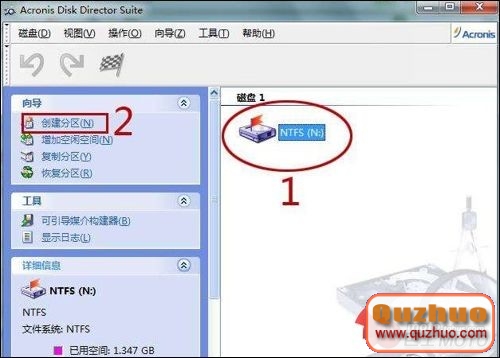
2. 勾選要切分的 SD 卡
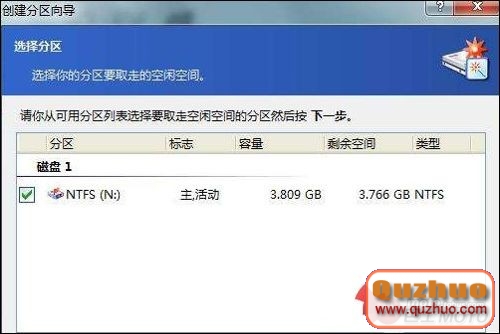
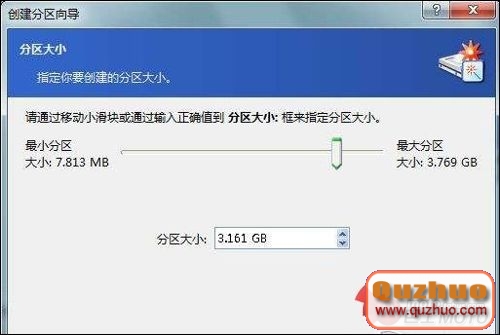
3. 設定第一個分區(資料區)
格式必須是 FAT32。以 4GB 卡為例:4GB − 512MB(程式安裝)− 96MB(交換區)≈ 3488MB。由於 1GB = 1024MB,這個數字只是估算,抓大概就好。另外務必守住兩條底線:程式安裝區不要超過 512MB、交換區不要超過 96MB,否則後續容易出錯。
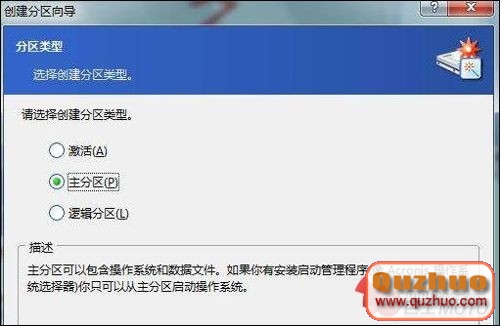
4. 選擇主分區
完成上述設定並套用變更後,重新插拔一次 SD 卡確認三個分區都正常掛載,就可以進到刷機或 App2SD 的下一階段了。
 如何設定 WIFI 靜態 IP?完整圖文教學
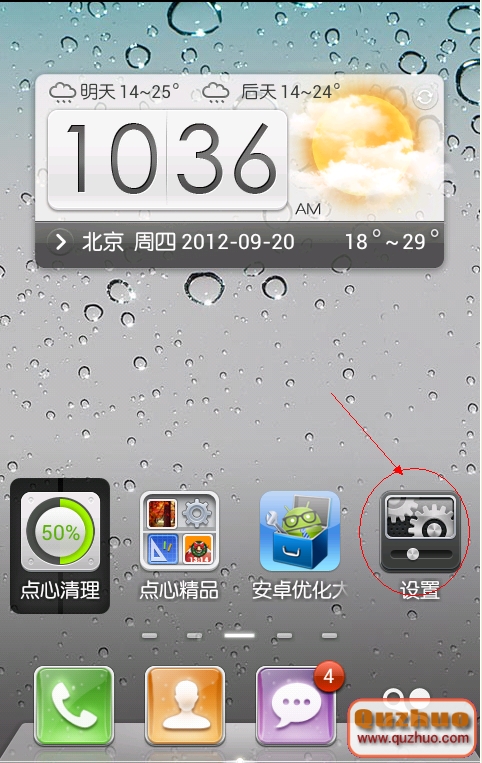
網路已成為現代生活的必需品,為了正確連上網際網路,以下簡單分享如何設定 WIFI 靜態 IP、子網路遮罩、閘道與 DNS 伺服器位址,方便日後上網。 第一步:點擊桌面上的
 MOTO Defy BL7 固件與 ROOT 完整流程
這篇針對 BL7 的 Defy,說明亞太底包的刷入、ROOT 與 Recovery 安裝順序。 1. 下載底包 下載 BL 亞太底包並解壓,會得到 SBF 格式檔案。
 MOTO MB886 刷入 Recovery 教學:前置檢查與驗證方法
刷入 Recovery 前,請確認手機為無鎖機或已解鎖 Bootloader,電量高於 40%,且電腦已安裝 Moto 驅動。 刷入步驟 1. 下載 MB886_reco
 摩托羅拉XT928 159版狀態欄圖標美化教程
本文為大家分享摩托羅拉XT928 159版的狀態欄圖標美化教學,主要修改了狀態欄上的鬧鐘圖標,讓設計更人性化、更貼近日常使用。喜歡的機友就拿去吧。注意:本教學為159版專