

編輯:摩托羅拉刷機教學
Gmail 功能強大,但設定項一多,反而讓不少人卡在第一關。經過反覆測試後,這裡把基本設定與同步流程整理成一份可照做的清單。
手機端:先刷 GSM 包。刷完之後才會出現「Gmail」與「電子郵件」等程式,也才能新增 Google 帳戶。
電腦端:登入 Gmail,點右上角倒數第三項「設定」,找到並進入「轉送及 POP/IMAP」,捲到最後一項「IMAP 存取」,勾選「啟用 IMAP」後儲存。
1. 農曆與節日:登入信箱,點左上角「日曆」,在「其他日曆」下方點「新增」,選擇「透過網址新增」。
農曆:填入 https://www.google.com/calendar/ical/lunar__zh_cn@holiday.calendar.google.com/public/basic.ics
中國節日:https://www.google.com/calendar/ical/china__zh_cn@holiday.calendar.google.com/public/basic.ics
2. 所在地天氣:前往天氣網站,搜尋你所在城市,把輸出格式改為 iCal,複製頁面最下方的網址,回到 Google 日曆,同樣以「透過網址新增」貼上即可。
1. 開啟手機網路,接入點設為電信業者對應設定,並開啟「背景資料」與「自動同步」,有 WiFi 環境也一併打開;
2. 點「Gmail」圖示進入選單,選擇「帳戶 → 新增帳戶」,依提示輸入完整信箱與密碼。這裡有兩個欄位容易填錯:
· 接收郵件伺服器(POP3):pop.gmail.com
· 寄件郵件伺服器(SMTP):smtp.gmail.com
設定完成後稍候,帳戶應該就會出現;若沒有,手動同步一次即可。
系統自帶的日曆功能太過陽春,建議換用第三方套件,這裡推薦 jorte,功能完整、操作直覺,在電子市場與論壇都能找到。
1. 開啟系統自帶「日曆」,進入選單 →「更多」→「設定」,勾選「顯示陰日」;
2. 打開 jorte,進入「設定」→「日曆的設定」,選擇 Google 日曆;接著點「各種設定」→「表示的日曆」,把出現的四到五個選項全部勾上;
3. 在手机桌面空白处長按,選擇「小工具」,依喜好把 jorte 的快捷元件放到桌面。
全部設定完成後,電腦端新增的日曆事件會自動同步到機身,農曆、節日與天氣都能在手機上直接看到。
 摩托羅拉 MB860 解鎖 BL 與 CWM 升級 ROM 完整教程
想解鎖 BL、想刷最新 ROM,卻沒有靠得住的教程,結果一不小心把 MB860 刷成磚——這種事在社群裡層出不窮。這篇把解 BL 鎖、刷 CWM、升級 ROM 三段流程串
 摩托羅拉 ME865 手機端刷入 Recovery 教學
這篇教學說明摩托羅拉 ME865 在手機端安裝第三方 Recovery 的方式,適合準備進行卡刷刷機的使用者。安裝 Recovery先下載一鍵 Recovery 工具包。
 XT702/里程碑 最新基於源碼編譯的 Android 2.3.7 ROM
本篇分享 XT702/里程碑 最新基於源碼編譯的 Android 2.3.7 ROM,主要更新與優化如下: 1. 更新里程碑的 2.3.7 源碼。 2. 優化記憶體,改善
 摩托羅拉XT910升級Android 4.0.4刷機教程
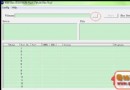
最近應該有不少朋友收到了摩托羅拉XT910升級Android 4.0.4的推送。收到官方ROM之後,實際上要怎麼操作才能完成升級?這裡就示範一次完整的XT910刷機流程,