

編輯:摩托羅拉刷機教學
注意:本教學刷機過程需在 Windows 作業系統環境下進行,僅針對 DEFY+ 國際版,國行 MOTO DEFY+ 未經測試暫不建議刷機。刷機有风险,務必小心。
一、下載工具與 ROM
1. 下載 MIUI ROM for Defy+ 最新安裝包。
2. 下載刷機工具包。
3. 準備一張剩餘空間大於 256MB 的 MicroSD/TF 卡,把刷機工具包 defy+_tools.zip 解壓至電腦桌面。不要解壓 MIUI ROM 安裝包,直接複製到 SD 卡根目錄。
二、安裝手機驅動
若已安裝過 USB 驅動可略過。在電腦打開刷機工具包 Drive 目錄中的 MotoHelper_2051_Driver_520.exe。
三、恢復官方系統(刷底包)
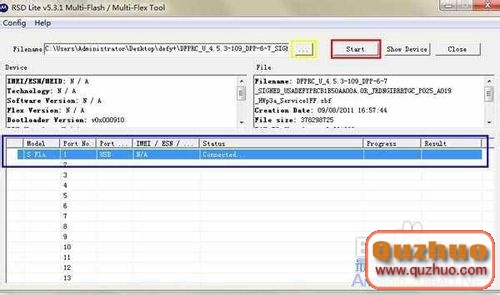
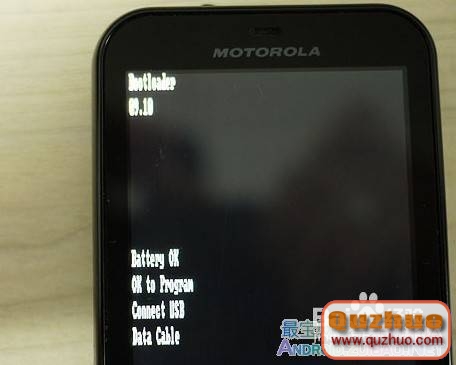
注意:確保電量充足,此步驟後手機將失去所有資料與保固。先關機,同時按住電源鍵與音量上鍵進入 Bootloader 介面,用 USB 連上電腦,打開 RSD Lite 資料夾中的 SDL.exe,點黃色圈選區選擇 SBF 檔(DFPRC_U_4.5.3-109...),選藍色圈選區的設備,點紅色圈選區 Start 開始刷機。期間禁止關閉程式、拔線或拔電池。
四、取得 ROOT 並安裝 Recovery
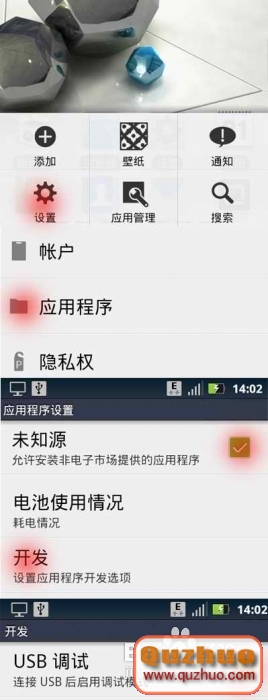
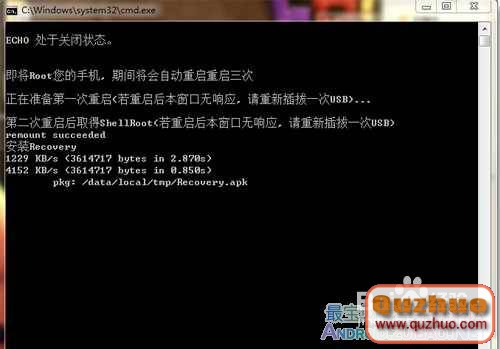
手機端:進入「設定 → 應用程式」勾選「Unknown sources」,再進「開發」勾選「USB 調試」,然後接上數據線。電腦端:打開工具包 OneClickRoot+Recovery 目錄下的 ROOT.bat,等待完成後視窗會自動關閉,手機期間會自動重啟多次屬正常現象。接著安裝第三方 Recovery:選擇「Defy 啟動菜單」,出現兩次提示選 Allow,點「安裝 BootMenu」,完成後點 OK,再點「進入恢復模式」,手機會重啟至恢復模式。

五、刷入 MIUI ROM
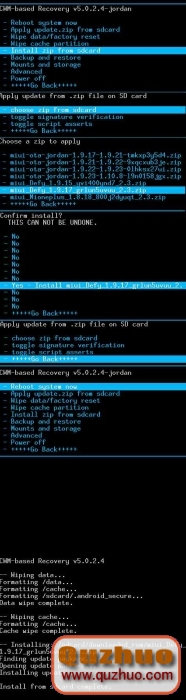
手機端:在 Recovery 選單依序執行並確認(音量鍵選擇、電源鍵確認)Recovery → Latest Recovery → wipe data/factory reset → Yes—delete all user data,完成後執行 wipe cache partition → Yes - wipe cache,等待完成。接著選 Install zip from sdcard → Choose zip from sdcard → 選第一步複製到 SD 卡根目錄的 MIUI ROM 安裝包.zip,進入「Yes」開頭的選項,出現「Install from sdcard complete」即完成。選 Go Back 回到根選單,再選 reboot system now 並按電源鍵確認,手機重啟後即刷機成功。
注意事項:刷機有风险,需謹慎操作;刷機前確保電量在 60% 以上;ROOT 前請備份資料;取得 ROOT 後刪除系統應用要謹慎,有些程式不能刪。
 摩托羅拉 MB855 解除 BL 鎖圖文教學
MB855 要玩自訂 Recovery 或第三方 ROM,第一步就是解開 BL(Bootloader)鎖。流程本身不複雜,但每一步都不能偷懶,尤其驅動與電量這兩件事最容易
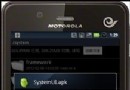 摩托羅拉XT928 159版狀態欄圖標美化教程
本文為大家分享摩托羅拉XT928 159版的狀態欄圖標美化教學,主要修改了狀態欄上的鬧鐘圖標,讓設計更人性化、更貼近日常使用。喜歡的機友就拿去吧。注意:本教學為159版專
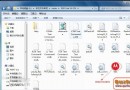 摩托羅拉 Photon 4G 刷底包詳細教學
Photon 4G 刷機的第一步同樣是把官方底包寫回去,之後再刷第三方 ROM 才穩。以下依序說明。 工具準備 1. 刷機工具 RSD。 2. 電腦用 USB 驅動。
 摩托羅拉 Defy ME525 行貨 1.11 版圖文刷機教學
這是摩托羅拉 Defy 行貨 1.11 版的圖文刷機教學。 自從接觸智慧型手機以來,我一直用塞班系統,對塞班的刷機可以說是輕車熟路,像鳳凰刷機、線上升級、手機端 WIFI