

編輯:摩托羅拉刷機教學
開始前請先確認手機 BL 等級等於 5。
1. 本流程需在 Windows 環境下操作。
2. 若系統已升級至 2.3.6 或更高版本,請勿刷機,後果嚴重。
3. 本教學僅針對 DEFY+ 國際版;國行 MOTO DEFY+ 未經測試,暫不建議。
4. 刷機有風險,務必小心。
5. 本文整理自網路公開資源。
下載 MIUI ROM for Defy+ 最新安裝包(約 94MB),以及刷機工具包(約 198MB)。
準備一張剩餘空間大於 256MB 的 MicroSD/TF 卡。
把 defy+_tools.zip 解壓到電腦桌面;MIUI ROM 不解壓,直接複製到 SD 卡根目錄。
已裝過可跳過。開啟工具包 Drive 目錄中的 MotoHelper_2051_Driver_520.exe 安裝即可。
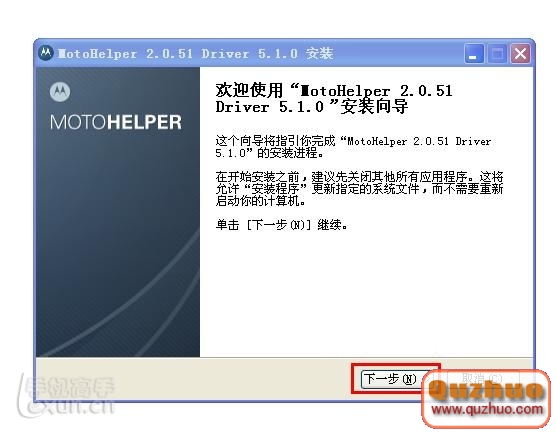
注意:執行本步驟後手機會失去所有使用者資料,並失去保修,請先確保電量充足。
手機端:先關機,同時按住電源鍵與音量上鍵進入 Bootloader 畫面。
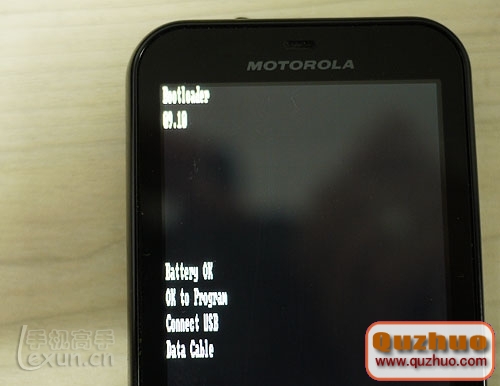
電腦端:
1. 用 USB 線連接手機與電腦。
2. 打開桌面 defy_tools+ 中 RSD Lite 資料夾下的 SDL.exe。
3. 點黃色圈選處,選擇 DFPRC_U_4.5.3-109_DPP-6-7_SIGNED_USADEFYPRCB1B50AA00A.0R_JRDNGIBRRTGC_P025_A019_HWp3a_Service1FF.sbf。
4. 點藍色圈選處選擇裝置。
5. 點紅色圈選處 Start 開始刷機。
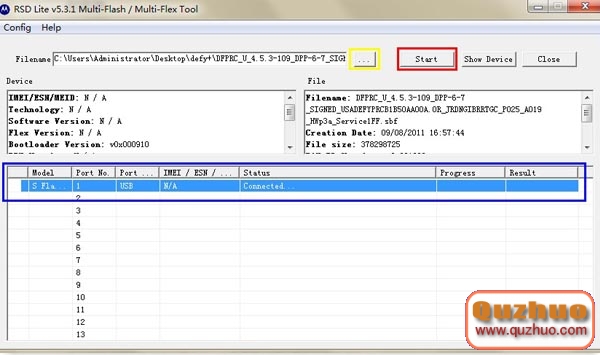
期間禁止關閉刷機程式、禁止拔線或拔電池。進度完成後手機會自動重啟進入引導畫面,代表恢復官方系統成功。此過程約 10 分鐘。
若卡在開機畫面循環無法開機:重裝電池,然後在關機狀態下同時按電源鍵與音量下鍵進入綠色機器人;再同時按音量上下鍵進入 Recovery(藍色英文畫面);依序執行 wipe data/factory reset → Yes — delete all user date → wipe cache partition → reboot system now,手機即會重啟。
手機端:進 設定 → 應用程式,勾選「Unknown sources」;再進 設定 → 應用程式 → 開發,勾選「USB debugging」,然後接上傳輸線。
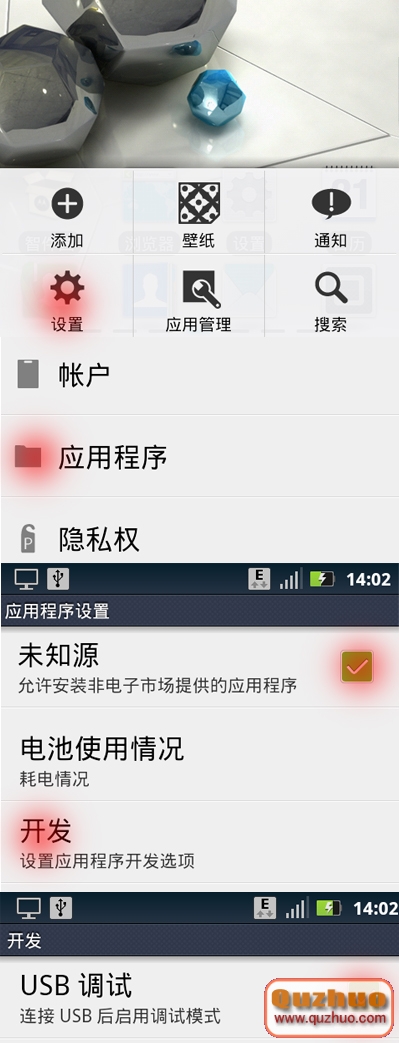
電腦端:打開桌面工具包 OneClickRoot+Recovery 目錄下的 ROOT.bat,等待完成後視窗會自動關閉。手機期間會自動重啟多次,屬正常現象。
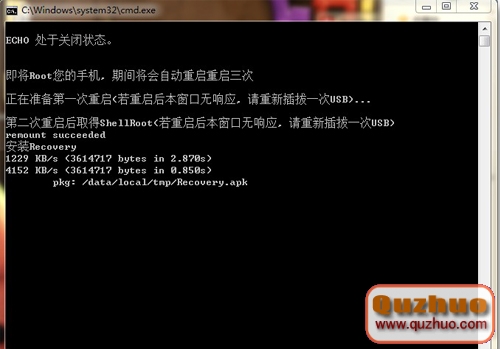
接著安裝第三方 Recovery:進「Defy 啟動選單」,期間會出現兩次提示,都選 Allow;點「安裝 BootMenu」,完成後按 OK,再點「進入恢復模式」,手機會重啟進入 Recovery。

確保已進入 Recovery 菜單(手動進入方式:開機亮藍燈的瞬間按音量下鍵)。
依序執行並確認(音量鍵選擇、電源鍵確認):
Recovery → Latest Recovery → wipe data/factory reset → Yes — delete all uesr data;
接著 wipe cache partition → Yes - wipe cache,等待完成。
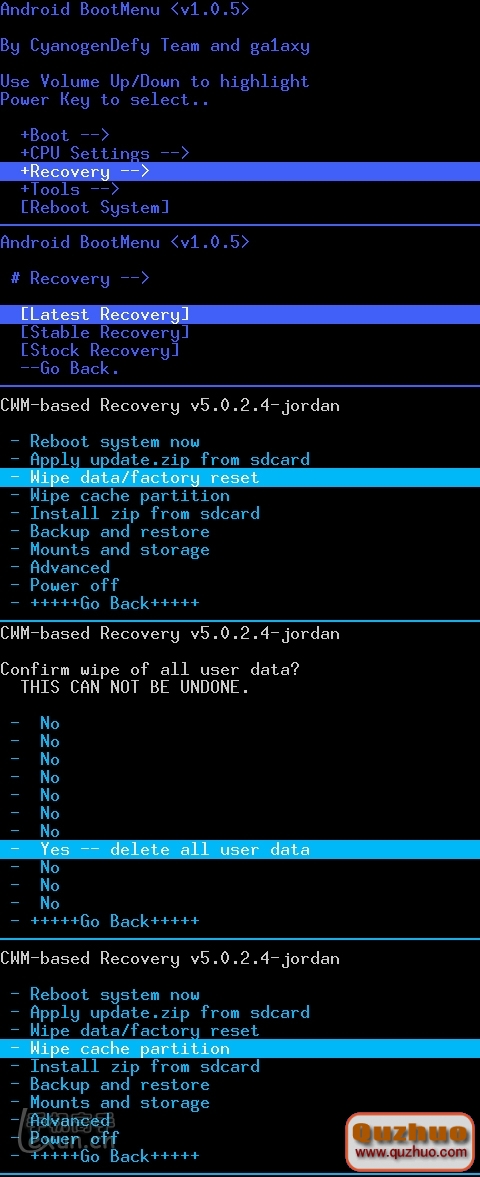
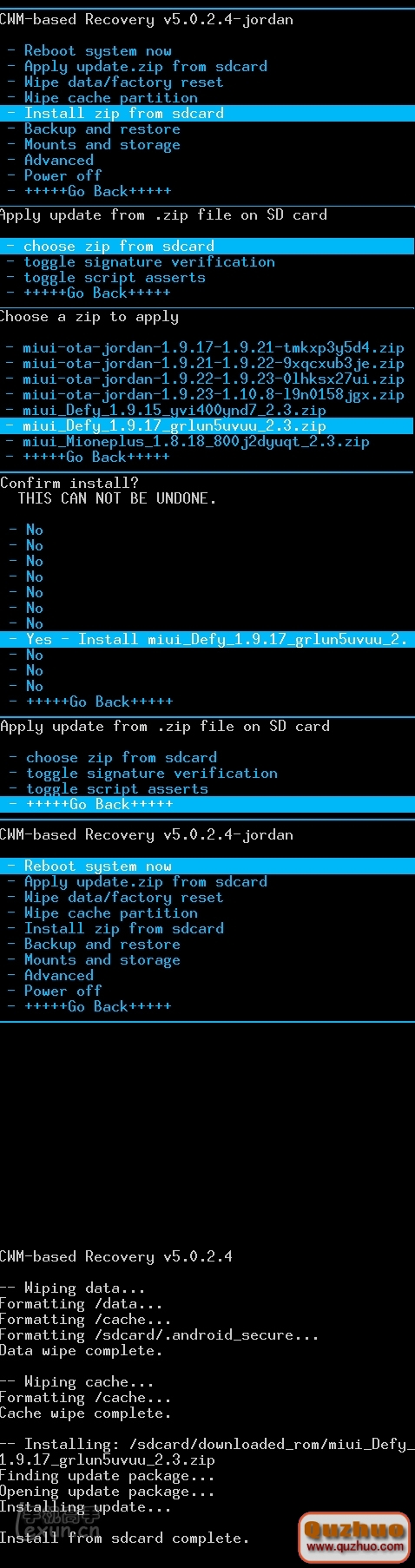
再依序執行:
Install zip from sdcard → Choose zip from sdcard → 選第一步複製到 SD 卡根目錄的 MIUI ROM .zip → 選「Yes」開頭的選項。
螢幕出現「Install from sdcard complete」代表刷機完成。接著選 Go Back 回根選單,選 reboot system now 並按電源鍵確認,手機會重啟。
 XT910/XT912 Bootmenu 刷機、刷 ROM 與補丁使用教學
這篇教學說明 XT910 與 XT912 上的 Bootmenu 功能,以及如何透過它進入 Recovery 刷機或套用補丁。Bootmenu 用途Bootmenu 是預
 MOTO XT502 詳細刷機教程:用 SUT LR1.7.0 刷寫 NB0 鏡像
一、手機端準備 關機。 按【音量升】+【相機鍵】+【開機電源鍵】,讓手機進入 Recovery 模式。 執行兩個 wipe: wipe data/factory r
 MOTO Atrix 2 MB865 4.0.4 一鍵 ROOT 教學
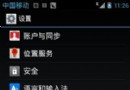
先下載所需檔案: 4.0.4 ROOT 工具:點擊下載 SuperSU 專業版(已破解):點擊下載,安裝到手機上 操作步驟 1. 開啟手機「設定」,依下列截圖操作:
 摩托羅拉 DEFY/ME525 取得 ROOT 權限:SuperOneClick 工具下載與操作
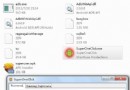
1、下載 SuperOneClick 檔案到電腦。 2、解壓後得到一個 superoneclick 目錄。 3、以 USB 線把手機連上電腦(需先安裝驅動)。 4、開啟