

編輯:摩托羅拉刷機教學
Moto 各代機型的 Recovery 進入方式差異不小,有的一組按鍵、有的要兩段式操作。以下依機型整理,建議存起來當速查。
關機狀態下同時按音量下 + 開機鍵,進入三角圈+機器人畫面後,輕觸螢幕右下角(也可能是同時按下音量上與下),進入官方 Recovery。
開機時在亮藍燈的瞬間按音量下鍵,進入第三方 Recovery。
關機狀態下同時按音量上 + 開機鍵,進入 bootloader 模式。
關機狀態下同時按住音量上鍵與相機鍵不放,再按開機鍵,進入 Recovery 模式。
關機狀態下同時按掛機鍵 + 音量加 + 開機鍵,進入 download mode。
關機狀態下同時按音量下 + 開機鍵,出現「紅 M」及頂部 fastboot 字樣後放開,按音量下鍵可切換 Android Recovery 與 RSD 模式,用音量上鍵確認進入。
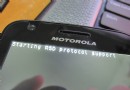
關機狀態下同時按音量上 + 開機鍵,出現 Starting RSD protocol support 即進入 RSD 模式。
MB200
按一下電源鍵鬆開,LED 燈亮後在螢幕顯示白底黑字 M 時按住照相鍵不放 → 出現黑底綠字後鬆手,按音量加進 fastboot、按音量減進 Recovery → 若為官方原版 Recovery,看到三角形與驚嘆號時推開鍵盤按 ALT+L。
MB300
照相鍵 + 開機鍵,螢幕出現三角形符號後鬆開所有手指 → 先按住音量上鍵,再輕按相機鍵。若 Bootloader 版本為 90.78,第一步改為按住鍵盤上的 X 鍵 + 開機鍵,其餘步驟相同。
MB520
電源鍵 + 音量減鍵 → 出現三角形圖標後同時按(音量加 + 音量減)進入 Recovery。
MB611
X 鍵 + 開機鍵,看到機器人圖標後再按鍵盤左下角 @ 鍵。官方原版 Recovery 以回車鍵為確認鍵。
Droid(Sholes)
推開鍵盤,按住 X 鍵 + 電源鍵開機 → 同時按住側邊音量加鍵,再按相機鍵。
Droid 2(A955)
推開鍵盤,按住 X 鍵 + 電源鍵 + 搜尋鍵。
ME502
推開鍵盤,長按 X 鍵 + 電源鍵 → 出現三角形畫面後再按一下電源鍵。
ME511
推開鍵盤,按住 X 鍵 + 開機鍵 → 出現三角形圖標後放開按鍵,再按開機鍵進入 Recovery,用音量上下鍵移動選單。
ME501/ME600
按電源鍵開機,出現白色 Moto 標誌時按住照相鍵不放直到出現文字選單 → 按音量下鍵使畫面顯示三角形圖標,輕觸螢幕右下角(搜尋鍵上方)進入 Recovery(觸控操作)。
ME860/MT870/XT882
音量下鍵 + 開機鍵,直到出現「紅 M」及頂部「fastboot」方可鬆手 → 按音量下鍵切換 Android Recovery 與 RSD 模式,顯示 Android Recovery 時用音量上鍵確認 → 出現白色三角形與驚嘆號時,先按住照相鍵再按音量下鍵,叫出 Recovery 選單。
ME811
主螢幕鍵 + 電源鍵開機,顯示 MOTO 標誌後放開電源鍵,等手機出現三角形圖標再放開主螢幕鍵 → 按住音量上鍵與相機鍵進入 Recovery,用音量上下鍵移動、搜尋鍵確認。
ME865
音量上 + 音量下 + 開機鍵,在跳出來的介面中用音量下鍵選到 Recovery,按音量上鍵確認,出現三角形符號即可。
XT301
音量上 + 音量下 + 開機鍵 → 出現三角形圖標後放開按鍵,按返回鍵進入 Recovery → 用音量上下鍵移動選單,點螢幕上的 OK 確認。
XT316
音量上 + 音量下 + 開機鍵 → 顯示「enter Recovery mode」後放開按鍵進入 → 用音量上下鍵移動,開機鍵或回車鍵確認。
XT531
音量上 + 音量下 + 開機鍵,顯示「enter Recovery mode」後鬆開按鍵 → 顯示三角形圖標後按主螢幕鍵進入 Recovery。
XT701
音量加 + 照相鍵 + 開機鍵(2.1 系統請按住回放鍵〈相機鍵上方〉+ 開機鍵,出現 MOTO logo 便可鬆開)→ 進入 Recovery(三角驚嘆號畫面)時,先長按音量上鍵再按一下相機鍵即可進入工程模式。
XT702/ME722
打開滑蓋,按住 X 鍵不放再按開機鍵,直到出現三角形圖標後放開 → 按住音量上鍵與相機鍵進入 Recovery,用音量上下鍵或導航鍵左右鍵移動,回車鍵或導航鍵中央確認。
XT711
確認鍵(相機鍵邊那顆)+ 電源鍵 → 出現三角形圖標後放開,按住音量上鍵與相機鍵進入 Recovery,用音量上下鍵移動、相機鍵確認。
XT720
音量上鍵 + 電源鍵 → 出現三角+驚嘆號後,按音量加 + 相機鍵進入 Recovery,音量鍵選擇、搜尋鍵確認。
XT800/XT800+
搜尋鍵 + 拍照鍵 + 電源鍵 → 出現三角形圖標後放開,按住音量上鍵與相機鍵進入 Recovery,用音量上下鍵移動、搜尋鍵確認。
XT806
按住確定鍵與相機鍵不放,再按開機鍵,直到出現三角形圖標後放開 → 按住音量上鍵與相機鍵進入 Recovery,用音量上下鍵移動、確定鍵確認。
XT883
推開滑蓋,先按住 X 鍵不放再按開機鍵,直到出現三角形圖標後鬆開 → 再按住音量上鍵與下鍵即可進入 Recovery,用音量上下鍵或導航鍵左右鍵移動,回車鍵或電源鍵確認。
XT910
音量下鍵 + 電源鍵,保持約五秒黑屏 → 先放開電源鍵,音量下鍵繼續按住,再等約五秒進入工程模式 → 同時按住音量上與下,再按住電源鍵,等黑屏後放開電源鍵,音量上下鍵保持約五秒就會出現選項 → 用音量下鍵選到第二項 RECOVERY,用音量上鍵確認(絕不可按電源鍵) → 同時按住音量上 + 下即可進入。
XT928
音量上 + 音量下 + 開機鍵 → 進入選擇介面,按音量下鍵選到 Recovery,按上鍵確認 → 出現三角形符號畫面後,同時按上、下音量鍵即可 → 音量下鍵選擇、開關鍵確認。
一個共通的小提醒:絕大多數機型在「三角形+驚嘆號」這個階段都需要再做一次組合鍵才會真正進入 Recovery 選單,看到三角形就以為到了、開始亂按,是最常見的失敗原因。
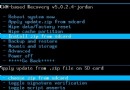 安卓手機 MIUI 怎麼刷?圖文步驟一次看懂
刷機的道理聽起來簡單,真正動手卻容易卡關,MIUI 尤其如此。以下以 MIUI 手機為例,說明實際操作方式。 1)將下載好的 ROM 檔(zip 格式,切勿解壓)放入記憶
 摩托羅拉XT928安裝高德3D語音導航教程
高德3D語音導航能為日常出行提供不少便利,新版更加入了大量美食、汽車、購物等資訊,內容即時且準確。以下就教你如何在摩托羅拉XT928上安裝使用。一、打開手機,進入「設定」
 XT910/XT912 Bootmenu 刷機、刷 ROM 與補丁使用教學
這篇教學說明 XT910 與 XT912 上的 Bootmenu 功能,以及如何透過它進入 Recovery 刷機或套用補丁。Bootmenu 用途Bootmenu 是預
 MOTO Atrix 4G 四大常用底包下載+刷底包圖文流程
整理四個 Atrix 4G/MB860/MB861/ME860 最常派上用場的底包,以及一套通用的刷底包流程。適合還沒解鎖的、解鎖後想刷回原版的、準備先刷底包再解鎖的,以