

編輯:摩托羅拉刷機教學
友情提醒:本方案的穩定性並不理想,關機或重啟後有可能失效;記憶卡一旦完成設定,就等于手機內部儲存空間,除非關機,否則任何情況下記憶卡都不能離開手機(包含當作隨身碟使用),否則設定失效需重做。動手前建議先恢復原廠設定。成功後的判斷依據是程式狀態顯示為 EXT2。
準備一張 4G 以上的高速 TF 卡,使用 WinPM 進行分區。已經分區過(已存在兩個分割區)的卡請跳過本段。
(1)縮小主分區
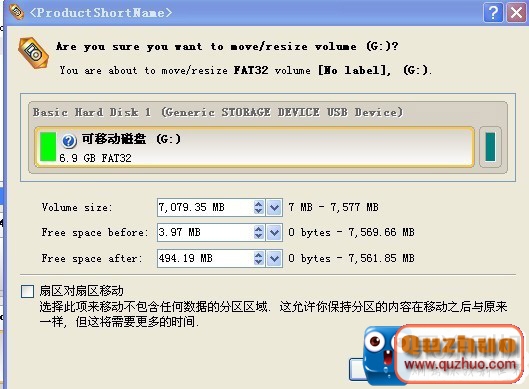
把 TF 卡插上電腦並開啟 WinPM。在「可移動磁碟」上按右鍵,選擇調整分割區大小,於 Volume size 中扣除約 500MB 作為 App2SD 空間(下方的 Free space after 即為預留空間),按確定。
(2)建立新分割區
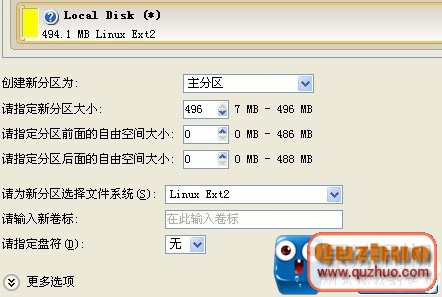
在 Unallocated 空間上按右鍵選擇「建立分割區」,新分割區設為主分割區、檔案系統選 Ext2,新磁碟標籤留白不要填。

(3)套用變更
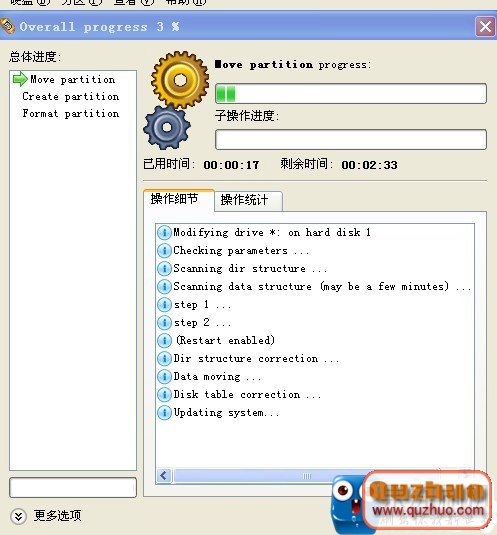
選擇「是」之後,點擊工具列上方的「套用」(綠色勾號)開始執行。中途若跳出安全軟體提示一律選擇允許,約 5 分鐘完成後關閉程式。

完成並選擇 close 關閉即代表分區成功。
(1) 把手機端所需的工具複製到 TF 卡,插回手機,用檔案管理器安裝 BusyBox Installer 3.2.4.apk 與 SystemAppRemover.apk。
(2) 安裝完成後先執行 BusyBox(若卡住請稍候,會自動恢復;黑屏時按一下電源鍵解鎖)。跳出權限提示選擇允許,點擊「Install」安裝,直到上方顯示綠色的 Status:Done! 才算成功,然後退出。
(3) 執行 SystemAppRemover,同樣允許權限。進入後不要亂動,只需點一下菜單鍵(螢幕下方左側),選擇 BusyBox is off,等畫面提示 BusyBox is on 即可退出。
(4) 安裝並開啟 App2Card 2.8.2,允許權限。待偵測到記憶卡後進入,選擇「安裝 EXT/轉換 APPS 到 EXT 分割區」,系統會自動執行。出現 Reboot 提示即代表成功(若失敗,多半是記憶卡沒分好區),選擇 reboot 重啟。
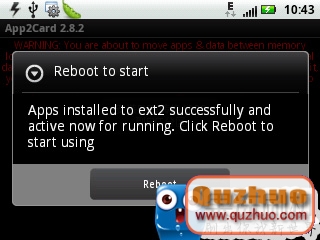
(5) 重啟可能較久,若超過 5 分鐘可拔電池強制重開。等系統進入桌面後再次開啟 App2Card 2.8.2,依序選擇 cancel → i do myself later → 取消 → OK。此時應能明顯看到程式狀態的 Location 顯示為 ext2,代表設定完成。
・由於穩定性有限,重要資料請另外備份,不要只放在這張卡裡。
・若某次重啟後 App2SD 失效,重新執行一次手機端流程通常即可恢復。
・不建議把這張卡拿去讀卡機或當隨身碟使用。
 傻瓜式摩托羅拉ME501刷機教程 最詳細圖文版
刷機前請先把ROM包放到SD卡根目錄。這次示範的是最簡單的做法,專為新手而寫。再次提醒:刷機有風險,請慎重;動手前務必先取得ROOT權限,並確保電池至少還有30%電量。另
 摩托羅拉XT502 官方2.2 ROM完整刷機教程
這次以官方2.2固件為例,示範摩托羅拉XT502的完整刷機流程。新手請務必逐行細看,刷機有風險,沒經驗的機友不要急著冒險,多看幾遍教程,熟了自然上手。 準備工作 工具:S
 摩托羅拉XT320刷機教程 圖文步驟詳解
摩托羅拉XT320是戴妃系列的迷你版本,功能相對精簡,原廠系統也比較老。想解鎖更多玩法,最直接的辦法就是刷機換上更高版本系統。以下把XT320的刷機流程完整走一遍。再次提
 MOTO ME525 精簡綠頭修改版:最新國行 ROM 分享
MOTO Defy(MB525)精簡綠頭修改版,本版本基於巔峰重製版 0.16 的精簡綠頭修改版製作,雙版本同步更新,並對鈴聲、震動、搜索鍵鎖屏都做了修改,值得一試。 刷