

編輯:摩托羅拉刷機教學
先準備一個 FAT32 區與一個 EXT3 區。此方法適用於 Windows XP,Win7 使用者請改用其他磁碟分割工具。
製作磁碟切割時要把 SD 卡從手機拔出,改用讀卡機插到電腦上,絕對不要用手機連電腦來切割。這些動作會把卡內資料清空,請先備份。
1. 下載附件  gdisk_sd.rar
2. 解壓縮後執行 sd_gb.cmd
3. 圖中數字僅供參考,務必依實際狀況輸入 Disk 編號。怎麼看編號?先看容量,例如這裡是 2G 卡、顯示 1876M,往左對應到的編號是 2,所以這張卡的 Disk 編號就是 2。你的未必是 2,不要照抄。
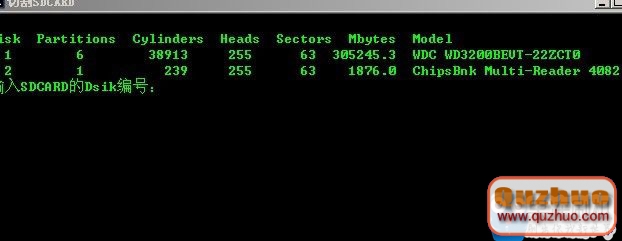
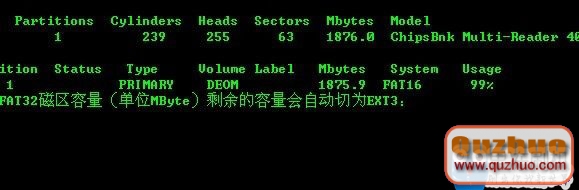
4. 輸入 FAT32 區大小,通常是總容量減 500M。例如總容量 1876M,減去 500 就是 1376M,注意不要輸入小數點。8G 卡則是七千多減 500。EXT3 區分得太大反而不容易被辨識。
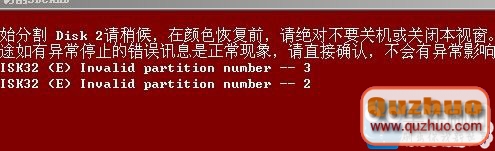
5. 畫面轉紅代表正在處理,等它自己切完變回原色。
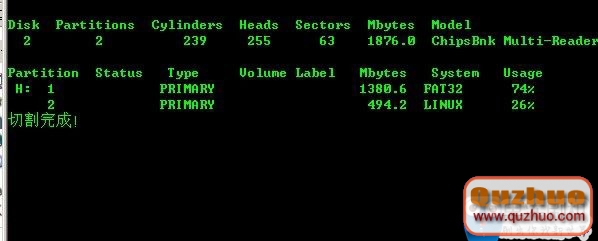
6. 完成。
把 SD 卡插回手機並重新開機,打開程式列表中的 GScript Mod:
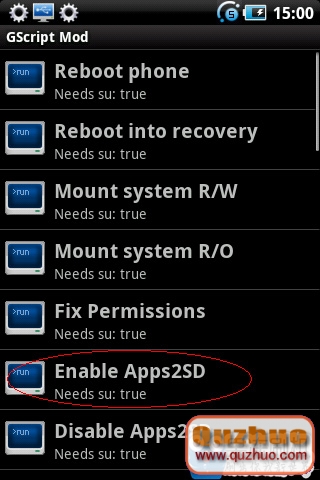
選擇「Enable Apps2SD」,螢幕會刷出一堆英文,不用理它,稍後手機會自動重啟。重啟後開啟「R.E.管理器」,進入 /data/app 這個資料夾:
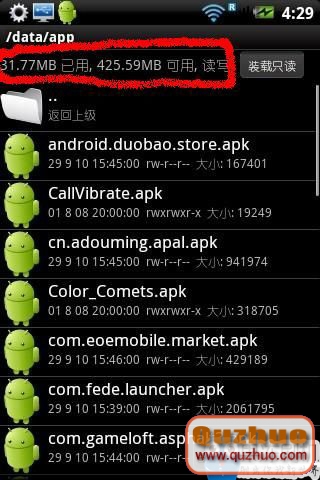
這裡顯示 400 多 M(比實際的 500M 略小)可用,就代表 App2SD 成功了,之後安裝的程式預設都會落到這個 EXT3 分區。想驗證的話,先到「設定 → SD 卡與手機記憶體」看可用空間,例如 180M,接著裝一個 13M 的憤怒鳥,回頭看少了多少。正常只會少 1 到 2 兆;沒做 App2SD 之前則是扣整整 13M。
小提醒:App2SD 成功後再刷機,若新 ROM 也支援 App2SD,刷機時不要 wipe「SD EXT」項,程式可以保留、不必重裝(極少數程式可能強制關閉,卸載重裝即可)。若不想留舊程式,就在 wipe 時把 SD EXT 一起清掉。
 摩托羅拉XT531刷機教程:RSD工具圖文步驟
注意:刷機前請確認手機電量在60%以上,過程中要保持資料線連接穩固,以免刷機失敗造成不必要的麻煩。1、摩托羅拉XT531可使用RSD 5.3.1或以上版本刷入(推薦RSD
 國行 XT910 MAXX 4.04 完美 ROOT 教學(逐行指令版)
先下載 JIMU 提供的 ROOT 包 4.04root.rar,接著照下面的順序操作。 1、把該包解壓到磁碟根目錄(若電腦有 D、E、F 等分割槽也可,本例解壓到 E
 MOTO MB860 / Atrix 4G 解鎖 BL、刷入 CWM 與卡刷 ROM 完整教學
Atrix 4G(MB860)想玩第三方 ROM,得先走過三道關卡。整體流程如下: 1、解鎖 BL(Bootloader)2、刷入 CWM Recovery3、進入 R
 MOTO MB860/Atrix 4G:ROOT 教學與進入 Recovery 的方法
一、A4 的 2.2 平台 ROOT 先準備一張已格式化、裡面沒有任何檔案的 SD/TF 卡插入手機。接著把手機設為 USB 除錯模式。 安裝 GingerBreak