

編輯:摩托羅拉刷機教學
1、確保手機電量在 60% 以上,切勿因刷機時電量不足導致刷機失敗而變磚。
2、在電腦上確認已安裝摩托羅拉硬體驅動,建議安裝 MotoHelper_2.0.51_Driver_5.2.0 驅動。
3、在電腦上確認已安裝摩托羅拉刷機工具,建議安裝 RSDLite 5.4.4.msi。
4、確保 USB 偵錯模式已開啟。手機以 USB 數據線連接電腦時,請務必選擇「摩托羅拉手機配套工具」,切勿選「USB 大容量儲存」等選項。
5、刷機過程中切勿拔 USB 線或讓電腦斷電,以免供電中斷導致刷機失敗變磚,建議使用帶電池的筆記型電腦進行。
6、手機置於關機狀態並與電腦連接,同時按「音量上鍵+開機鍵」,螢幕頂端會出現 starting RSD protocol support;若未出現,可打開後蓋撥出電池再裝回,重複按壓直到出現該字樣。
7、打開電腦桌面上已安裝的 RSD Lite 刷機軟體。
8、在 Filename 處選擇要刷的檔案包,例如官方 4.80 版本的 swordfish-user-2.3.4-SWDFS_M7_4.80.0-231-release-keys-signed-ChinaTelecom-CN.sbf。刷機包 sbf 檔名最好不要含中文。
9、點擊 Start 開始,耐心等待。第一個 100% 完成於 creating Image File,手機處於 starting RSD protocol support;第二個 100% 完成於 AP-os,手機處於「紅 M」狀態,耗時較長;第三個 100% 完成於刷機安裝系統,同樣處於「紅 M」狀態,請耐心等待;第四個 100% 為 reboote,約在 60~70% 時手機開始重啟。整個刷機過程手機會自動重啟三次,直到能進入手機系統與桌面操作,才算刷機完成,此時才能關閉 RSD 軟體並拔掉 USB 線。
10、最後手動恢復一次出廠值:設定 → 隱私權 → 恢復出廠設定。這一步建議大家務必操作。
RSD 與驅動下載地址。
 Milestone XT702 圖文刷機全流程,2.1 與 2.2/2.3 分開講
XT702 的刷機方法不只一種,以下用圖文把整個流程走一遍,並把 2.1 與 2.2/2.3 的差異分開說明。 1、同時按住開機鍵與拍照鍵(90.78 的機型請按 X
 摩托羅拉XT615刷機教程 工具準備與RSD刷機流程
XT615 是摩托羅拉於前年底推出的機型,搭載較舊的 Android 2.3 系統,因此不少用戶會想透過刷機升級。本文說明刷機所需的工具準備與基本流程。XT615刷機教程
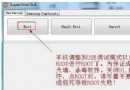 摩托羅拉 Defy 取得 Root 權限圖文教學
本篇說明摩托羅拉 Defy 使用 SuperOneClick 工具取得 Root 權限的準備與操作重點,適合需要系統最高權限的使用者。準備工作先在電腦安裝手機驅動,並下載
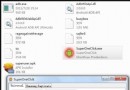 MOTO Defy ROOT 方法教學
想替 MOTO Defy 取得 ROOT 權限?透過 SuperOneClick 就能輕鬆完成。 1. 下載 SuperOneClick 到電腦中。 2. 解壓得到 su