

編輯:摩托羅拉刷機教學
很多人怕刷機是因為步驟看起來繁瑣,但其實只要清單列好,照著做就不容易出錯。以下是我整理出的 E6 刷機流程。
先備妥三支程式:
Motorola_Driver_Installer_v2.4.1.0.msiRSD_LITE_3_4.msiE6_10P_CMCC_yan0.rar(10P 行動客製版,下載後記得解壓)先裝好這兩個工具,等等救資料就靠它們:
Ghost_E6.rarRestore_E6.rar裝好之後,先用備份軟體把目前的系統與資料備份一次。這一步不要偷懶,刷機之後能不能快速回到 usable 狀態,全看這份備份。
Motorola_Driver_Installer_v2.4.1.0.msi。RSD_LITE_3_4.msi。SD 卡不用拔出來。刷機完成後,原本安裝在 SD 卡上的軟體都還在,不需要重裝,只是分類位置變了而已。
 MOTO Atrix 2 MB865 4.0.4 一鍵 ROOT 教學
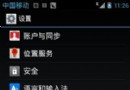
先下載所需檔案: 4.0.4 ROOT 工具:點擊下載 SuperSU 專業版(已破解):點擊下載,安裝到手機上 操作步驟 1. 開啟手機「設定」,依下列截圖操作:
 ME525 刷 ROM 教學
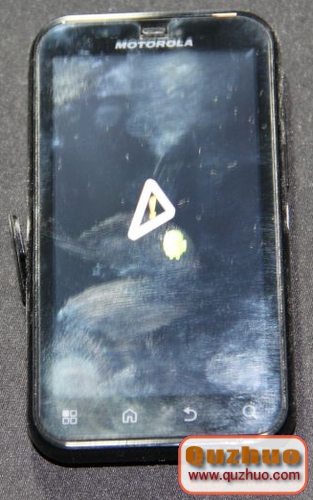
這篇教學整理 ME525 刷入 ROM 前的準備與基本進入 Recovery 的方式,適合剛入門的使用者參考。刷機前準備請先下載手機驅動工具、確認電池電量充足、準備一條正
 摩托羅拉XT502 RSD刷機工具使用教程詳解
RSD Lite是摩托羅拉手機刷機工具中相當簡單好用的一款。有了它,即便是完全的新手,也能輕鬆完成一鍵刷機或替愛機升級。這支工具的適用範圍很廣,不限XT502,絕大多數摩
 摩托羅拉 Android 刷底包教學:RSD Lite 圖文詳解
以下以 MOTO XT702 為例示範,摩托羅拉 Android 系列需要刷 RSD 底包的手機都適用這個方法。 1. 先下載 MOTO 驅動。 2. 下載並安裝 RSD