

編輯:摩托羅拉刷機教學
想幫 MoTo DEFY 換上 MIUI 的朋友看這裡。下面把 Root、刷 Recovery、刷 MIUI 三個階段串成一份完整流程。
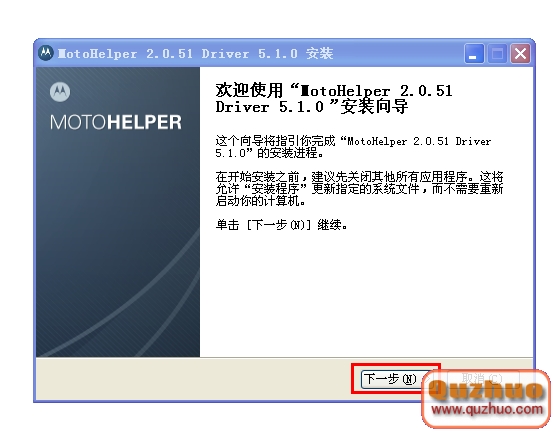
defy_new_tools.zip 解壓到電腦桌面;MIUI ROM 安裝包則不要解壓,直接複製到 SD 卡根目錄。執行工具包目錄中的 MotoHelper_2051_Driver_520.exe。
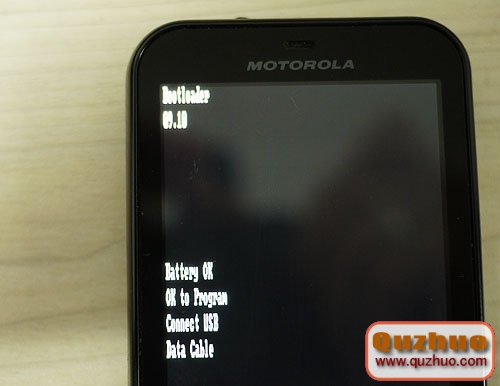
手機端:先關機,同時按住電源鍵與音量上鍵進入 Bootloader 介面。
電腦端:用 USB 線連接手機,打開桌面的 defy_tools → RSD Lite 資料夾,執行 SDL.exe。
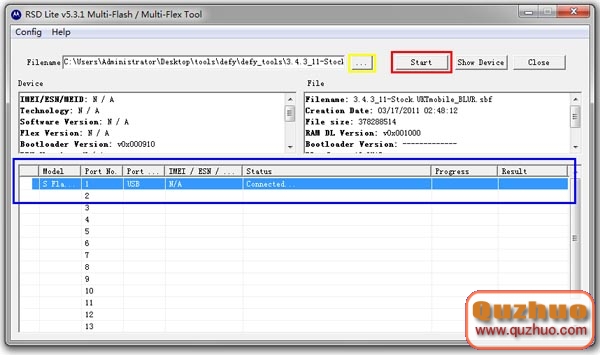
依序操作:黃色圈選處選擇 3.4.3_11-Stock.UKTmobile_BLUR.sbf;藍色圈選處選擇裝置;紅色圈選處按 Start 開始刷機。
進度完成後手機會自動重啟並進入設定精靈,代表官方系統已恢復成功。整個過程約 10 分鐘,請耐心等。若卡在開機畫面很久,請重裝電池。
關機狀態下:同時按電源鍵與音量下鍵進入綠色機器人畫面;接著同時按音量上與音量下進入 recovery(藍底英文畫面),部分機型連續點擊螢幕下方也可進入。
依序執行(音量鍵選擇、電源鍵確認):
wipe data/factory reset
Yes —— delete all user data
wipe cache partition
reboot system now
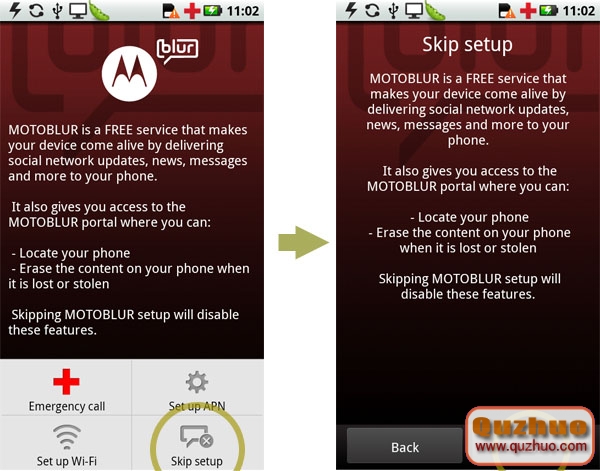
重啟後用 Menu 鍵選擇 skip setup,再選 next 進入桌面。
手機端設定:設定 → 應用程式 → 勾選「未知來源」;設定 → 應用程式 → 開發 → 勾選「USB 除錯」。設定完接上資料線。
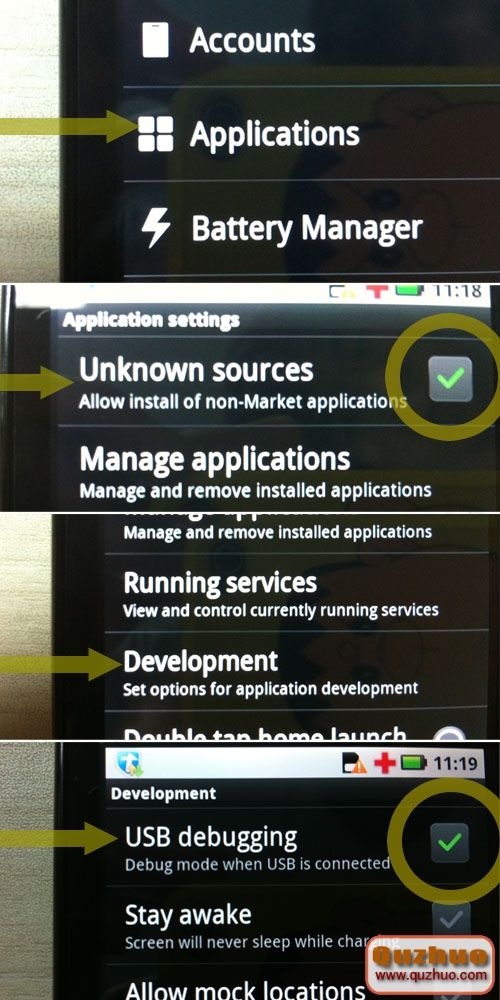
電腦端:開啟工具包中 OneClickRoot+Recovery 目錄下的 root.bat,等它跑完,手機會自動重啟。若沒自動重啟,請回頭檢查「未知來源」與「USB 除錯」是否確實開啟;或手動重啟後自行安裝該目錄中的 recovery.apk。
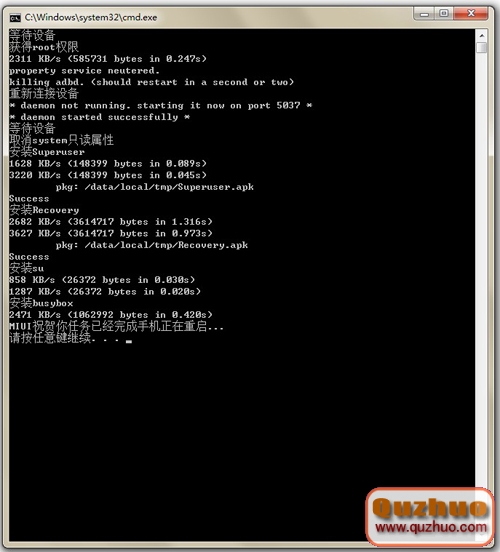
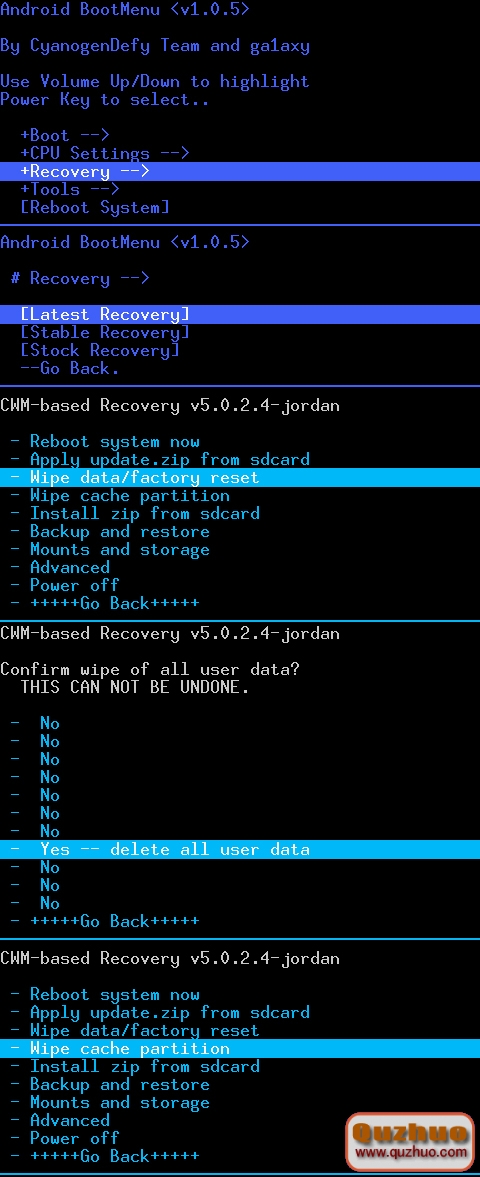
安裝第三方 Recovery:開啟程式列表中的 Defy 啟動選單,過程中會跳出兩次提示,都選 Allow。點擊安裝 BootMenu,完成後按 OK,接著點「進入恢復模式」,手機會重啟進入 Recovery。

確認手機已在 Recovery 選單中。手動進入的方式是開機藍燈亮起的瞬間按音量下鍵。
先清除:依序執行並確認(音量鍵選擇、電源鍵確認)
Recovery
Latest Recovery
wipe data/factory reset
Yes —— delete all user data
完成後再執行:
wipe cache partition
Yes - wipe cache
等它跑完。
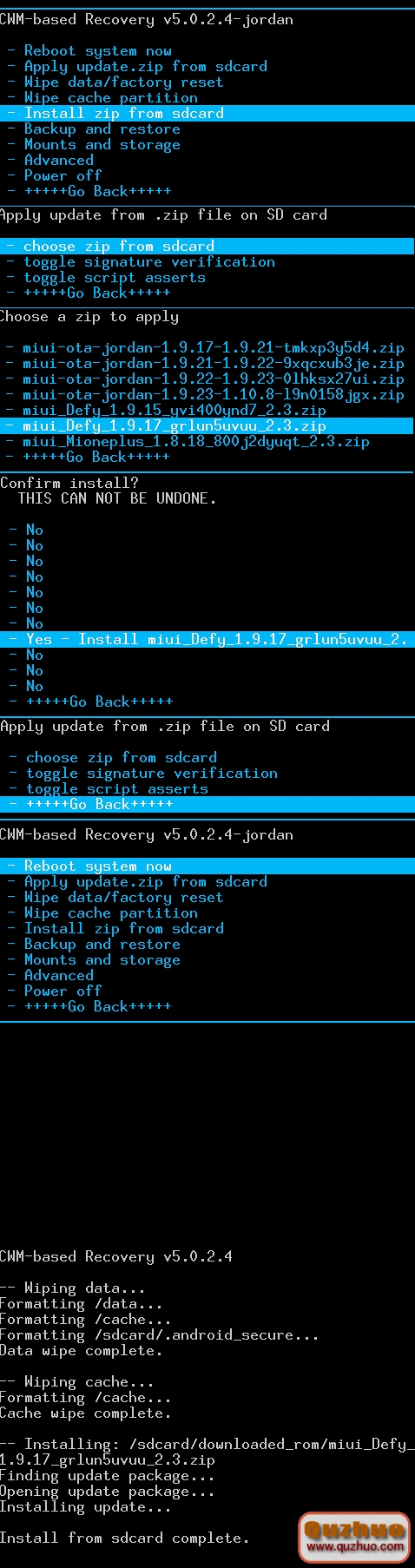
再刷入:依序執行
Install zip from sdcard
Choose zip from sdcard
選取第一步複製到 SD 卡根目錄的 MIUI ROM 安裝包(.zip),在下一個畫面選擇「Yes」開頭的項目。螢幕出現 Install from sdcard complete 即代表刷機完成。
Go Back 回到 Recovery 根選單,選擇 reboot system now 並按電源鍵確認,手機重啟後就是 MIUI 了。
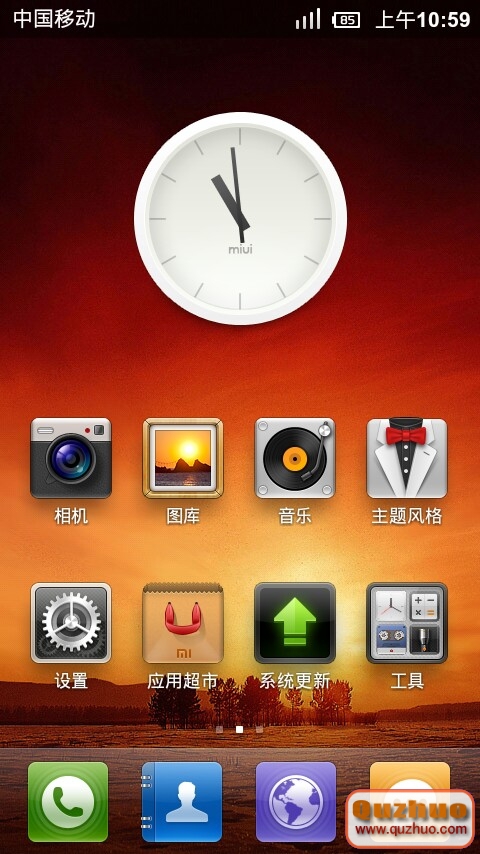
以上就是 DEFY 從 Root、刷 Recovery 到刷入 MIUI 的整個過程,供大家參考。
 摩托羅拉 XT928 線刷刷回官方底包圖文教學
所謂「線刷」,就是用 RSD 把官方底包寫回機器。這招最常在第三方 ROM 刷壞、機器開不了機時用來救回官方狀態。以下是完整流程。 一、準備工作 確認電腦已安裝 XT
 摩托 Defy+(MB526)刷 2.3.6 ROM 教學與注意事項
這篇是摩托 Defy+(MB526)刷 2.3.6 ROM 的說明,給想升級的朋友做個參考。 這個包的背景 此包為亞太版、BL=6,算是當時較新的版本。幾天下來測試基本
 各版本掛 EM 詳細介紹與 EM 檔案下載
這篇教學整理不同系統版本掛 EM 的方式,包含安卓原生系統、MIUI、CM7 與新版 CM9。原生系統掛 EM先下載原版 EM 檔案並解壓,用記事本開啟 esn.cfg,
 XT910 刷機教學(新手必備):RSD 刷底包、雙 wipe 與 Bootstrap 三法
MOTO RAZR 靠著前衛的工業設計與扎實的做工,上市短短一個多月就累積了不錯的口碑。雖然當時可選的 ROM 還不多,但隨著價格逐漸平民化,投入 RAZR ROM 製作