

編輯:摩托羅拉刷機教學
玩智能機的人大概都有過這種經驗:刪掉了不該刪的軟體、裝了不該裝的程式、換了不該換的檔案,機器就再也開不了機;更慘的是連官方更新推下來都升不上去。這種時候,刷機就是最好、往往也是唯一的辦法。
刷成功之後,空中升級到最新版本沒問題,想 ROOT 的、想把程式裝到 SD 卡的(APP2SD)、想超頻的、想完整備份系統的(GHOST)、想讓通訊錄自動同步的,也都能一次搞定。

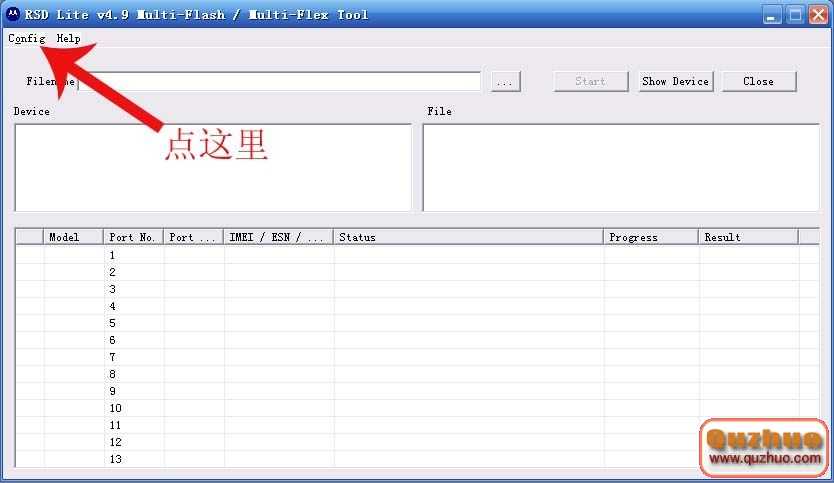
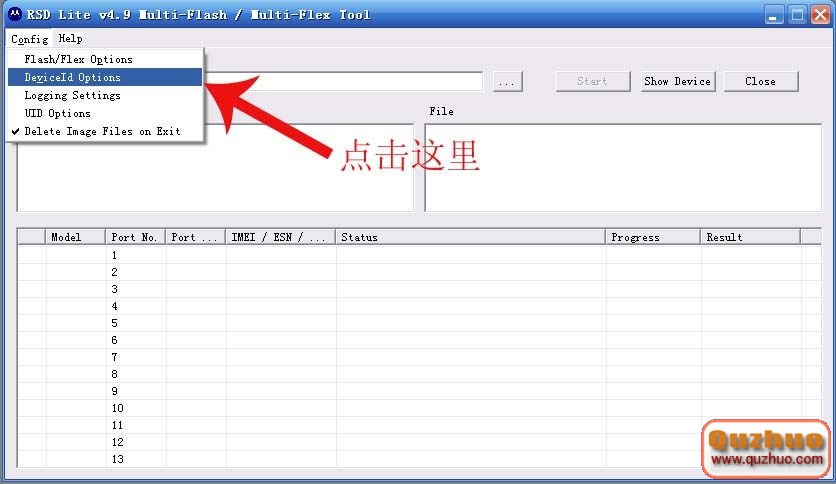
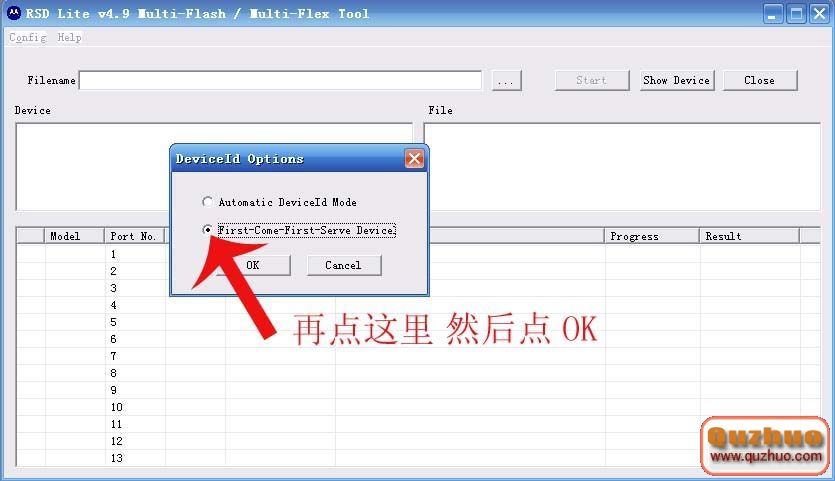
按「OK」後,點視窗右邊的「close」關閉這個程式。
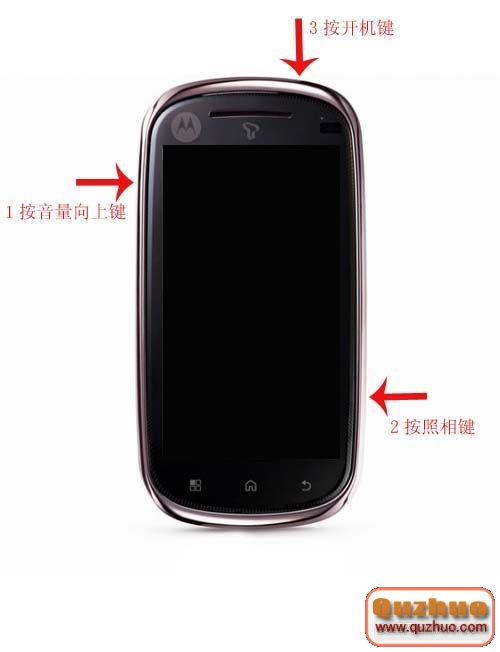

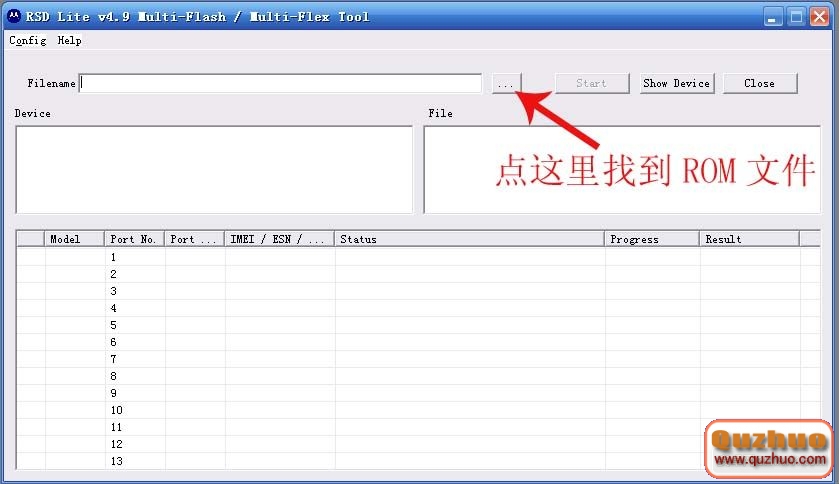
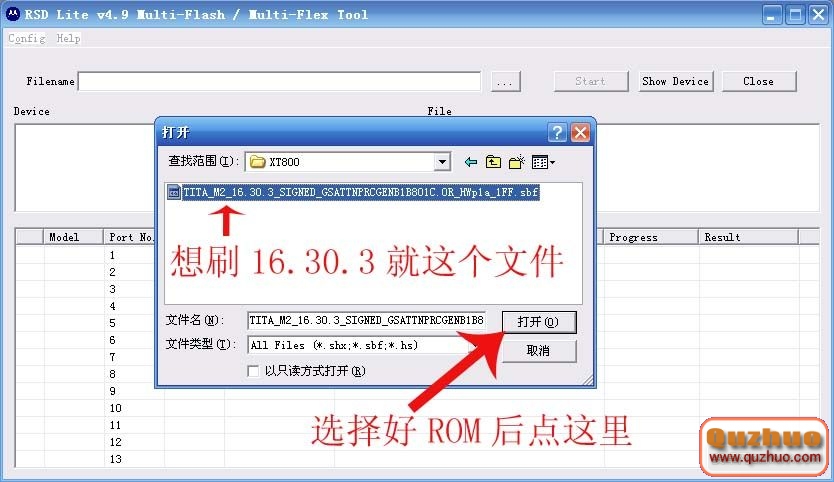
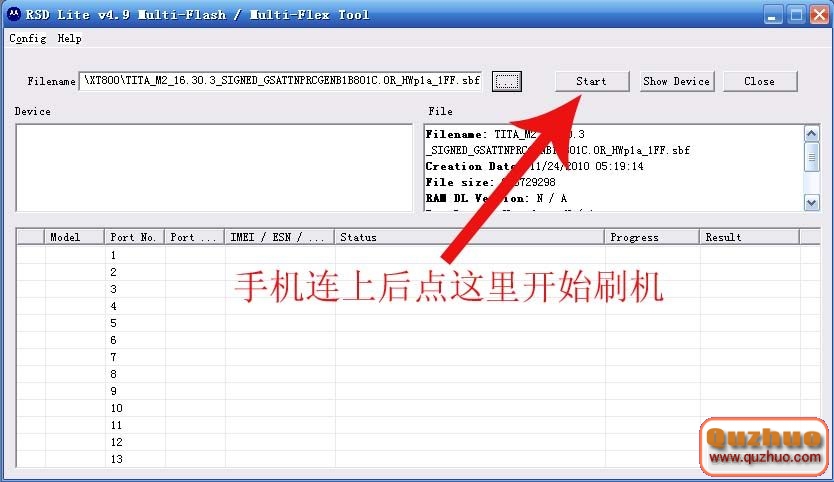
(此管道後來似乎已停止,可到 MOTO 官網確認)
1. 下載相關套件(4 個包全部下載解壓後,會得到一個 ExtRecovery 資料夾與一個 update.rar 檔)。把這個資料夾與檔案複製到 SD 卡根目錄(若原本已有 update.rar,覆蓋或刪除)。
2. 下載單刷包進行刷機,開始刷機的方法與上面相同:
(1)開始刷的那一刻立即按住「搜尋鍵」+「相機鍵」,直到刷機完成重啟並進入 recovery 模式(白色三角形裡一個黃色驚嘆號、下方一個小手機)才可以鬆手。目的是不讓手機重啟進入正常模式,否則要重來一遍。
(2)按住「相機鍵」,再按「音量向上鍵」,然後用音量鍵選第二項 Apply SDCARD:update.zip,再按一下手機頂部的「搜尋鍵」進入。
(3)選擇「ROOT 系統」,按「搜尋鍵」即可取得 ROOT。手機正常重啟後,把 ROOT 管理器安裝到手機並打開,就能操作系統檔案了(有時一次打不開,需要多試幾次)。注意要把「載入為讀/寫」切到可寫狀態,否則無法存檔。
(4)如果裝了 ROOT 管理器仍進不去,請改用一鍵 ROOT 軟體。有個經驗值得參考:部分手機升到 16.35.0 後很難 ROOT,我遇過一台就是這樣,後來降回 16.30.3 就成功了。
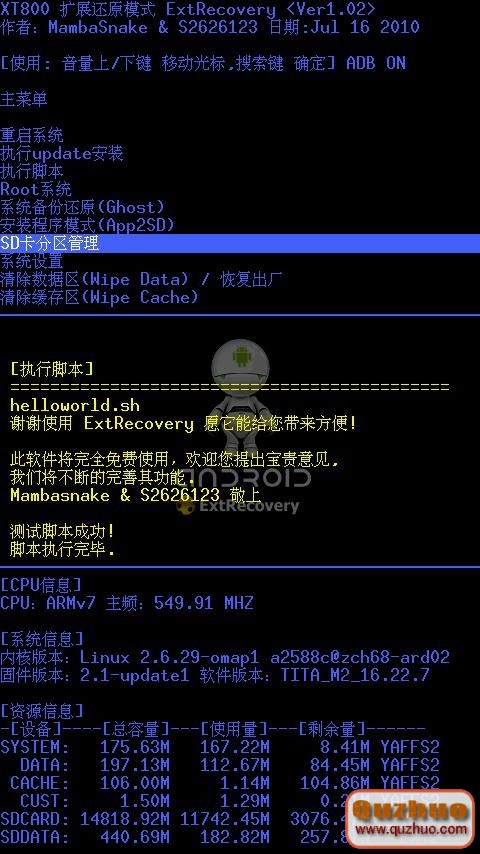
3. 關於「執行 update 安裝」:裡面自帶兩個 update 檔,一個是 G 網轉 E 網的,一個是 GMS 包。之後其他的 update 放到 ExtRecoveryupdates 目錄下,用同樣方法升級即可;若檔名重複,改個名字就行。
4. APP2SD 與 GHOST 請自行操作,方法同上。這裡提供一個很實用的做法:進入 ExtRecovery 模式後,點「系統備份還原(Ghost)」→「系統備份」→「僅備份資料區」。這樣能完整備份你在手機上安裝的所有軟體與設定,之後刷機升到新版本,就不必再一個一個重裝。至於系統區則沒必要備份——一刷機備份就失效了,還白佔幾百 MB 空間。

如何申請 Gmail:打開 https://www.google.com.hk 即可申請。
如何把現有聯絡人匯入 Gmail:
cmd 進入 DOS 介面。cd \vCard(依你的實際路徑)進入該資料夾。copy /B *.vcf all_in_one.vcf 並按 Enter,瞬間就合併完成。all_in_one.vcf 並匯入,所有聯絡人就會陸續進入 Gmail。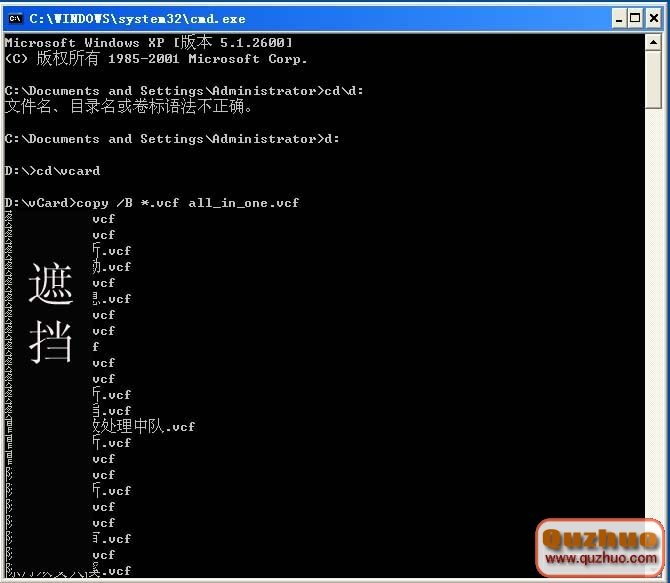
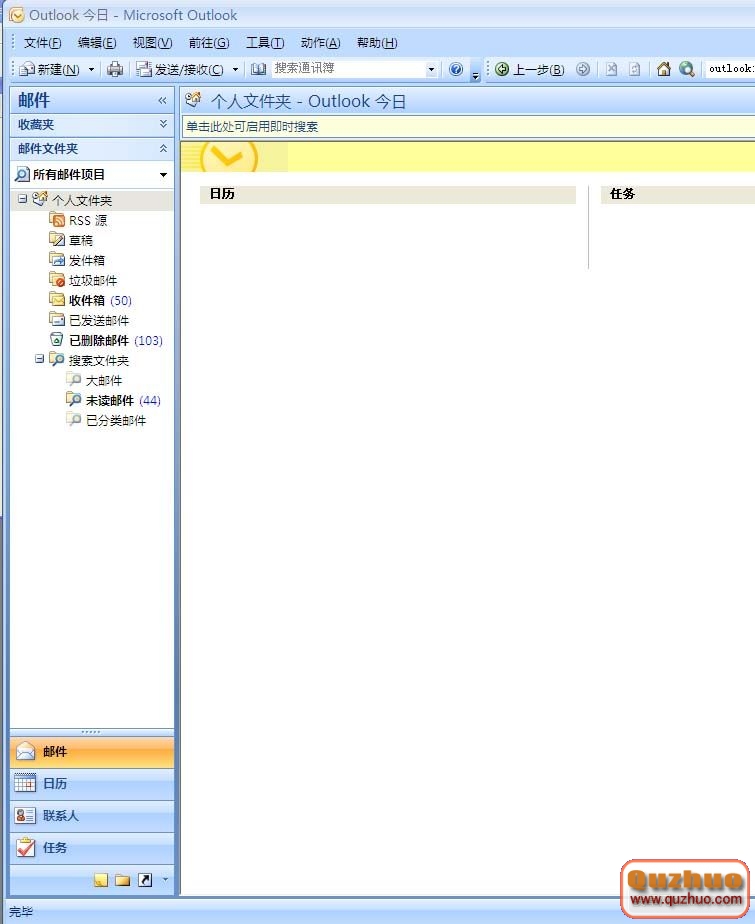
(1) 在電腦中安裝 Microsoft Outlook,把原有聯絡人(Access、Excel 等格式)匯入。也可以用同步方式把舊手機號碼同步到 Outlook,或用新郎等手機管理工具匯出成 Access/Excel 再匯入(建議存為 Access 1997-2003 格式,最容易匯入)。實在不想折騰,就在 Outlook 或 Gmail 裡一筆一筆手動輸入——這是最笨但絕對可行的方法。
(2) 打開 Outlook,點「聯絡人」開啟聯絡人列表,點「編輯」→「全選」。(如果人數超過一千,建議分批處理,每批兩三百筆,否則會很慢甚至跑不完。)
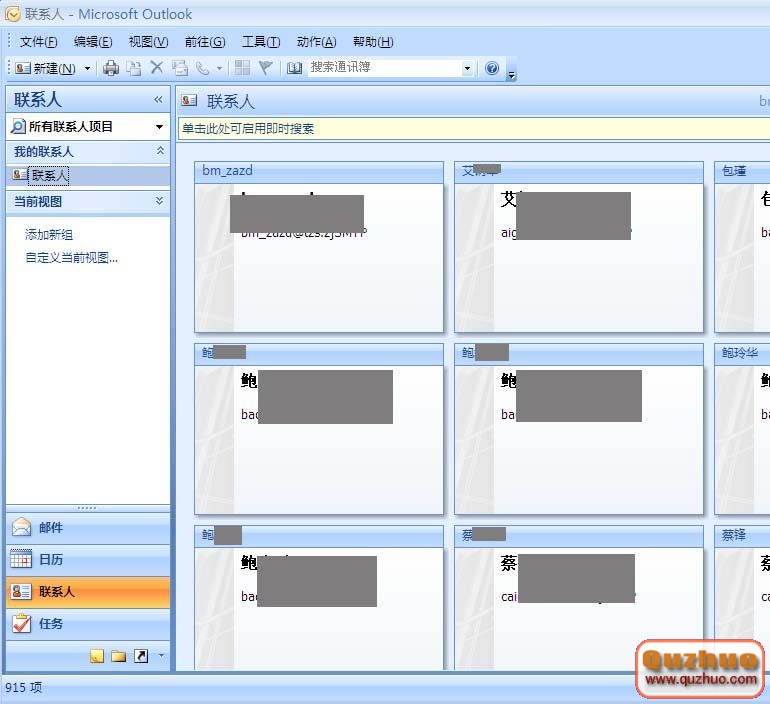
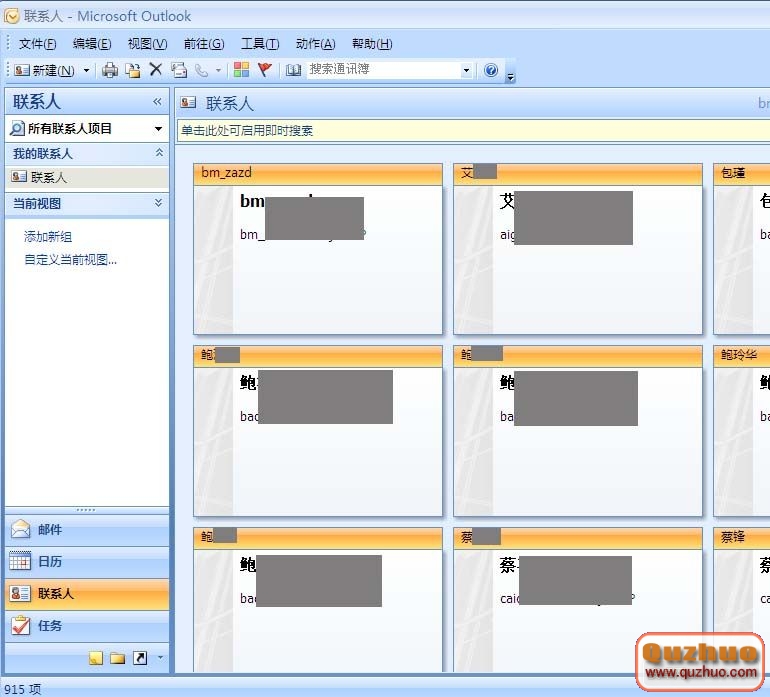
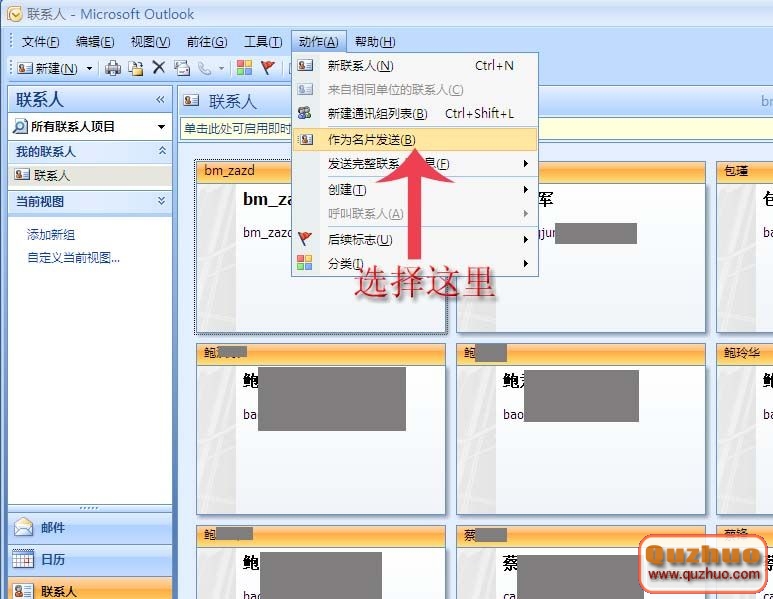
(3) 在 Outlook 中點「動作」→「以名片形式傳送」,Outlook 會自動新增一封郵件,所有聯絡人被加為電子名片附件。
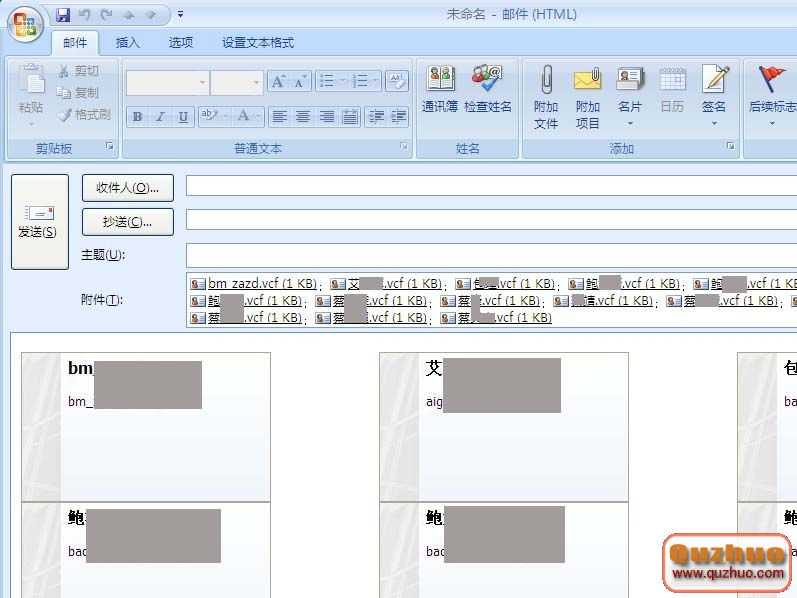
(4) 把游標點在附件欄任一位置,按 Ctrl+A 全選附件,按右鍵 →「複製」。
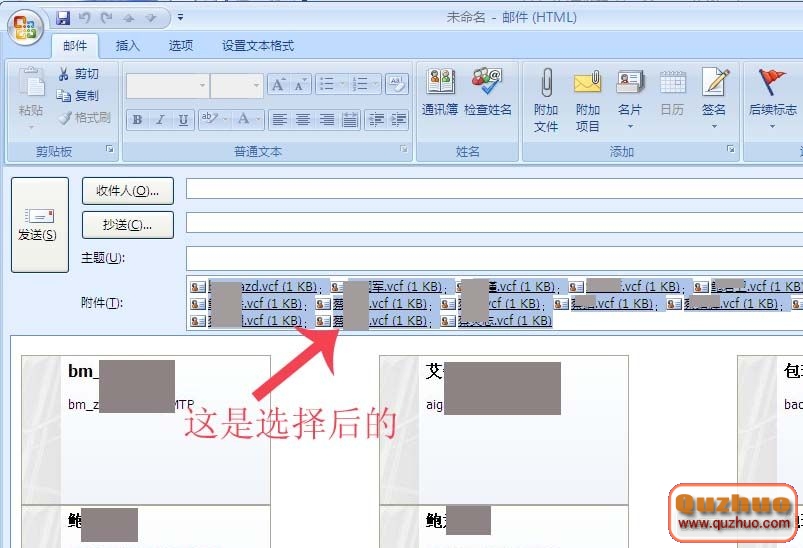
(5) 在電腦上建立一個名為 Vcard 的資料夾,在裡面按右鍵 →「貼上」。
(6) 把這個 vCard 資料夾複製到手機根目錄。
(7) 在手機主螢幕點「聯絡人」→ 左下角選單鍵 →「更多」→「匯入/匯出」→「從 SD 卡匯入」→「手機」,選擇要匯入的 vCard 數量,按確定,選好檔案再按確定,聯絡人就會全部進手機。
以下是我自己刟除的清單,想刪更多可以搜尋論壇相關主題。
方法:打開「ROOT 管理器」→ 點「system」資料夾 → 點「app」資料夾 → 找到對應檔名刪除。若刪了不該刪的程式導致無法開機,就只能重新刷機。
可刪項目參考:
3GFLY.apk            3G圍脖
BCR.apk              名片全能王
besttoneAllinOne.apk 號碼百事通
CamPage.apk          文本全能王
CoolDict.apk         詞酷
CTBrandService       中國電信內建服務(含天翼等)
elive.apk            天翼相關
Email.apk            Email 程式
estore.apk           天翼空間
igame.apk            愛遊戲
kingreader.apk       開卷有益
MotoAppstore         智件園
PandaReader.apk      91熊貓讀書
quickoffice          移動辦公
SMSLive.apk          短信寶典
Stk.apk              STK 程式
Talk.apk             Gtalk
TightropeHero.apk    鋼絲英雄
tonghuashun          同花順
tysx.apk             天翼視訊
VoiceSearch.apk      語音搜尋
WorldCLockWidget.apk 世界時鐘插件
WeatherWidget.apk    天氣預報插件
 摩托羅拉 MB525/Defy MIUI V5 11.1 官版精優 ROM
這是為 MB525/Defy 製作的 MIUI V5 11.1 官版精優 ROM,延續「輕應用」嘗鮮體驗路線,含上百項修復優化並針對觸控表現做了改善。 主要改動 輕度精
 MOTO A1600 Scorpion_R542_G_11.60.58P 刷機包改動說明
Scorpion_R542_G_11.60.58P 是 MOTO A1600 上另一款強調輕量與速度風格的第三方固件,主要方向是精簡介面、簡化操作步驟,並整合一批實用小工
 XT928 179.12版下拉通知欄運營商並排一行設置教學
最近有機友希望能美化MOTO XT928最新的179.12版,具體需求是讓下拉時運營商資訊保持並排一行,這樣瀏覽起來更清爽。本文就來分享這個替換方法。一、操作前請先確認你
 MOTO Defy RSD Lite 圖文刷機教學
想替 MOTO Defy 刷機的話,透過 RSD Lite 就能輕鬆完成,以下為詳細圖文步驟。 1. 下載刷機工具。 2. 開啟 RSD,依下圖設定: 按 OK 後重