

編輯:摩托羅拉刷機教學
還在為摩托羅拉 XT800 刷機而煩惱嗎?不知道該下哪些工具、不確定步驟順序?下面把整個流程完整走一遍。
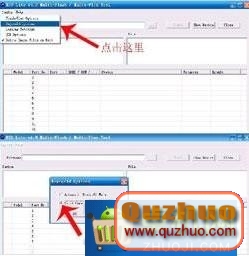
按「OK」後,點視窗右邊的「close」關閉這個程式。
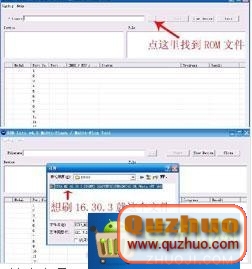
1. 下載相關套件。
(1)開始刷的那一刻立即按住「搜尋鍵」+「相機鍵」,直到刷機完成重啟並進入 recovery 模式(白色三角形裡一個黃色驚嘆號、下方一個小手機)才可以鬆手。目的是不讓手機重啟進入正常模式,否則要重來一遍。
(2)按住「相機鍵」,再按「音量向上鍵」,然後用音量鍵選第二項 Apply SDCARD:update.zip,再按一下手機頂部的「搜尋鍵」進入。
(3)選擇「ROOT 系統」,按「搜尋鍵」即可取得 ROOT。手機正常重啟後,把 ROOT 管理器安裝到手機並打開,就能操作系統檔案了(有時一次打不開,需要多試幾次)。注意要把「載入為讀/寫」切到可寫狀態,否則無法存檔。
(4)如果裝了 ROOT 管理器仍進不去,請下載一鍵 ROOT 軟體。有個經驗值得參考:部分手機升到 16.35.0 後很難 ROOT,我遇過一台就是這樣,後來降回 16.30.3 就成功了。
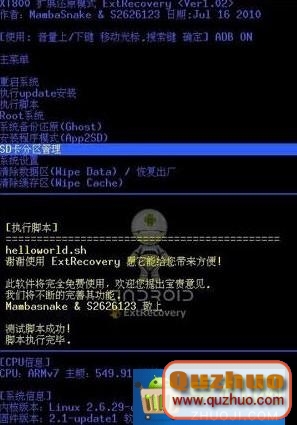
2. 關於「執行 update 安裝」:裡面自帶兩個 update 檔,一個是 G 網轉 E 網的,一個是 GMS 包。之後其他的 update 放到 ExtRecoveryupdates 目錄下,用同樣方法升級即可;若檔名重複,改個名字就行。
3. APP2SD 與 GHOST 請自行操作,方法同上。這裡提供一個很實用的做法:進入 ExtRecovery 模式後,點「系統備份還原(Ghost)」→「系統備份」→「僅備份資料區」。這樣能完整備份你在手機上安裝的所有軟體與設定,之後刷機升到新版本,就不必再一個一個重裝。至於系統區則沒必要備份——一刷機備份就失效了,還白佔幾百 MB 空間。
這個判斷的邏輯很簡單:系統區的內容跟你刷的那個 ROM 幾乎完全重疊,備份它等於備份一份你馬上就要覆蓋掉的東西。真正花時間累積起來、重裝一次要耗掉整個下午的,是資料區裡那些你實際在用的軟體與設定。只備份這部分,既省空間又省時間。
 摩托羅拉 ME511 取得 Root 權限圖文教學
Android 淵源於 Linux,正因為這個開源核心,玩家才能自由發揮。只不過對習慣 Windows 的人來說,Linux 的權限體系有點陌生,所以先把觀念講清楚,再動
 摩托羅拉 XT390 取得 Root 權限教學
每支手機出廠都會帶一批預裝程式,有些是系統必需,有些則是廠商塞進來的合作推廣。這些程式不但佔用空間,還拖慢流暢度,偏偏一般使用者沒有權限移除。要清掉 XT390 裡那些用
 刷底包保留閃存與使用者資料的修改方法
許多使用者在刷底包後發現手機資料被清空。這篇教學說明如何透過修改刷機描述檔,避免格式化閃存與使用者資料。修改前準備先下載底包並解壓,找到副檔名為 xml 的設定檔,建議使
 XT910 4.0.4港版升級包 刀鋒安卓4.0系統更新
這裡提供摩托羅拉XT910 4.0.4港版底包升級包,想刷港版4.0.4系統的朋友別錯過。使用前請注意:本升級包僅適用於使用港版底包的用戶。若你已刷入第三方ROM或自行精