

編輯:摩托羅拉刷機教學
MOTO 已經走過三代產品,手上還留著 ME722 的使用者仍不少。以下分享 ME722 里程碑 2 的完整刷機流程。
RSD 刷機工具、USB 驅動、底包、升級中文包、itfunz 更新助手。
一、先 WIPE 清掉機內使用者設定,讓 ROM 寫入更徹底。
二、進入 Bootloader(刷機狀態)。
三、刷底包。
四、安裝 itfunz 升級助手。
1、關機狀態下按住 X 鍵不放再按開機鍵約 10 秒,出現小機器人後按鍵盤上 @ 鍵(空格鍵左側),會列出四個選項:
1. reboot system phone(重新開機)
2. apply sdcard:update.zip(刷 ROM)
3. Wipe data/factory reset
4. Wipe cache partition
2、用方向鍵選第 3 項,按鍵盤 OK 進入,畫面會有三個選項(兩個 NO、一個 YES),選 YES 進入。
3、此時螢幕左側有個 OK,用手指一直按住,進度會持續跑直到跳回原本的四面選單。
4、回到選單後選第 4 項 Wipe cache partition,按 OK,稍等會自動跳出。接著選第 1 項 reboot system phone 重開機。
關機狀態下同時按住拍照鍵+音量加鍵+開機鍵,約 10 秒後放手,手機便會顯示刷機版本資訊。
接上數據線,開啟 RSD。
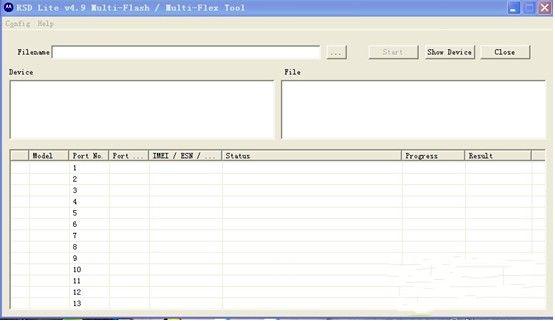
載入底包。
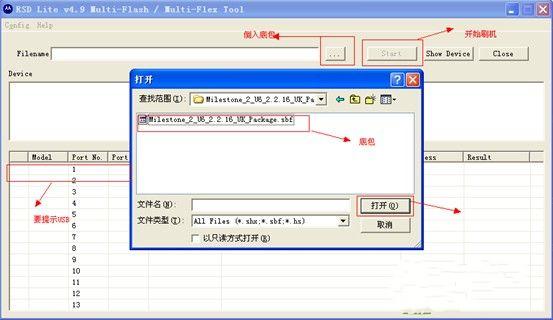
按 start 開始刷機,直到手機自動開機。注意:開機後要立刻關機,這步別忘記。關機重開後就來安裝升級助手。
安裝時選灰色「以後再註冊」→ 選 SD 卡 → 選 itfunz 升級助手。開啟後會跳到設定頁,點 settings,把最上面的 Unknown sources 打勾,再進倒數第二項把 USB 與 stay 相關選項打勾。
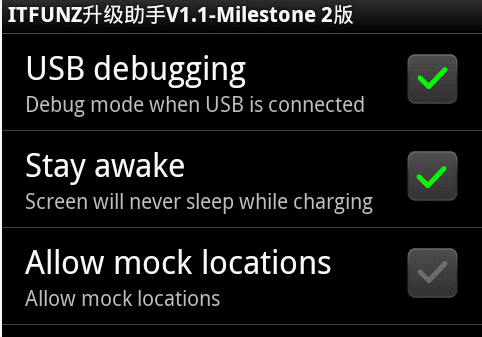
都勾好後安裝 itfunz 升級助手,開啟後會出現如下畫面。
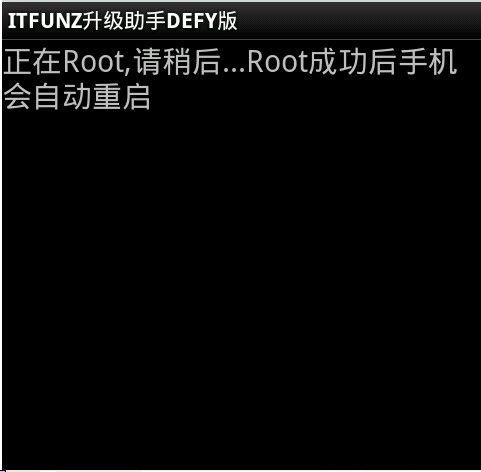
請到 Settings → Applications → Development 開啟 USB debugging,否則稍後無法 ROOT。
打開升級助手後,因為你是原廠系統,助手會自動 ROOT 手機並重啟;重啟後桌面會多一個中文的 itfunz 升級助手圖示,再開啟一次。
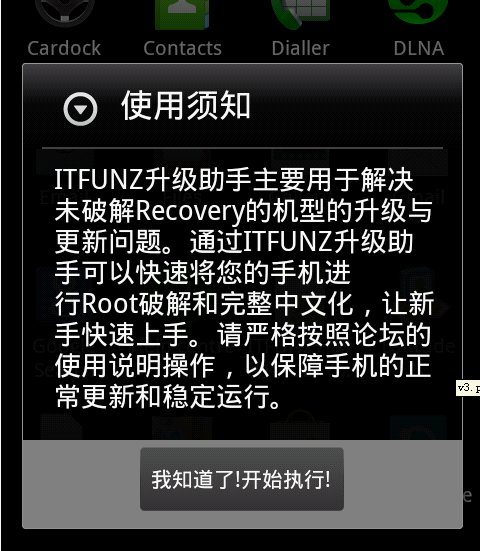
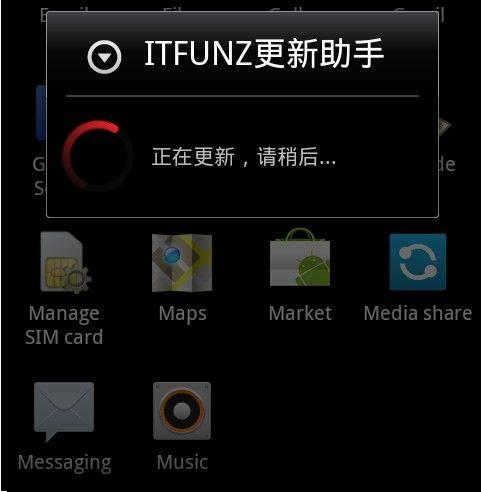
更新完成後會自動關機重開,開機後就是簡體中文介面了。
一、升級完成後手機會自動重啟,中途若跳出錯誤視窗請手動關掉,這是升級過程的正常現象。
二、升級完成後請務必進入 Recovery 做一次 WIPE,否則手機可能不穩定甚至開不了機。
接著點開始執行,此時正在更新手機。ROOT 之後手機會重啟,重新開啟升級助手,在 ROOT 授權視窗按 Allow,再按「我知道了!開始執行!」。
 MOTO 手機通用線刷教學:RSD 工具刷機全流程解析
這次要介紹的是在正常開機模式下直接進行的線刷方式。工欲善其事必先利其器,刷機三件套缺一不可:刷機工具、USB 驅動、刷機包,先把這三樣準備齊全再往下走。 刷機工具建議使用
 摩托羅拉 XT702 Root 教學:SuperOneClick 流程
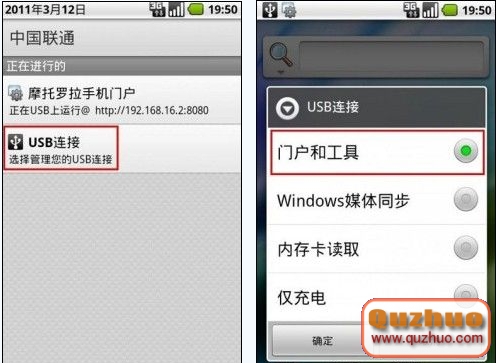
XT702 可透過 SuperOneClick 取得 Root。 1. 準備電腦、原廠數據線與 Root 軟體。 USB 除錯。 3. 連接電腦,將 USB 連接類型設
 MOTO 里程碑 2(ME722)取得 ROOT 權限詳解
里程碑系列在 Android 玩家心中的地位不言而喻,而後繼的里程碑 2 延續了這份期待。若你打算入手或已經上手,先把 ROOT 權限拿下,後續玩機、改機、換系統都會順暢
 MOTOAtrix 4G ME860 全攻略:底包、基帶、ROOT、第三方ROM一次搞懂
MOTO Atrix 4G ME860 刷機圖文全流程,底包、基帶、ROOT 與 ROM 還原一次講清楚。 先搞懂三個名詞 用蓋房子來比喻最直觀: 底包——房子的地基,