

編輯:OPPO 刷機教學
【安趣評測室】2013 年 9 月 23 日,OPPO 於北京發表 N-lens 系列首款旗艦 N1。除了產品本身的創意設計與流暢操作之外,OPPO 與 CM 團隊的合作同樣吸引目光。上月末,CM 定制版 N1 通過 Google CTS 驗證,成為全球首款取得 Google 服務官方背書的手機,CyanogenMod 團隊也特別釋出了 N1 固件介紹影片,OPPO 海外社群與 CM 官網同步放出這版固件。該版本針對 N1 的旋轉鏡頭、手勢操作、藍牙小叮噹、背側觸控等特性都做了逐一適配與調校。
看完宣傳片後,小宇照著 OPPO 海外論壇的教學試了一輪,結果失敗收場。事後分析,問題很可能出在那篇教學本身——原帖既沒有附上刷成功後的截圖,發文者大概也只是憑經驗推測,加上官方 Recovery 根本刷不進這版 CM 固件。經過多次嘗試與摸索,我們整理出一套相對簡單又確實可行的方法,以下與大家分享。

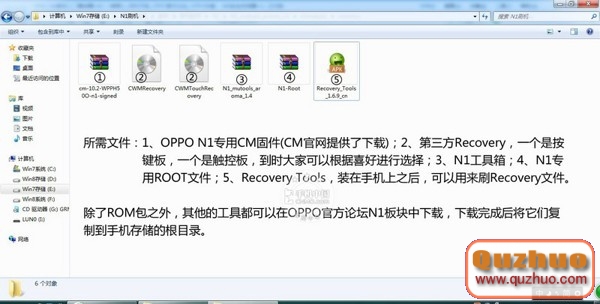
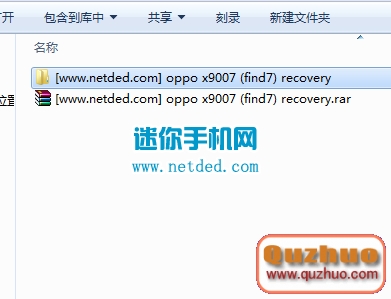
「工欲善其事,必先利其器。」動手之前請備妥這些東西:1、N1 專用 CM 固件(CM 官網可下載);2、第三方 Recovery,按鍵版與觸控版各一,可依個人習慣挑;3、N1 工具箱;4、N1 專用 ROOT 文件;5、Recovery Tools,裝進手機後可用來刷 Recovery 檔。除了 ROM 包,其餘工具都能在 OPPO 官方論壇 N1 板塊取得,下載後請複製到儲存空間根目錄。
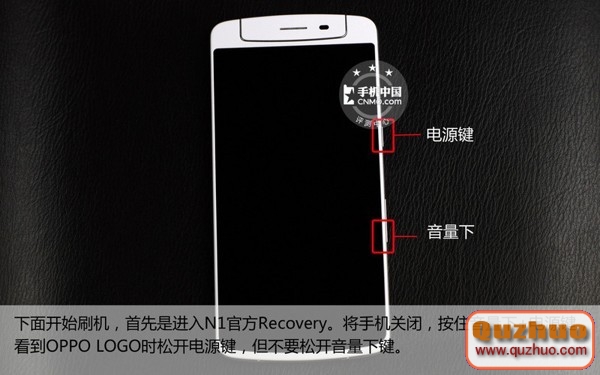
接著正式開始。第一步是進入 N1 官方 Recovery:把手機關機,按住音量下鍵+電源鍵,看到 OPPO LOGO 時放開電源鍵,但音量下鍵繼續按住。
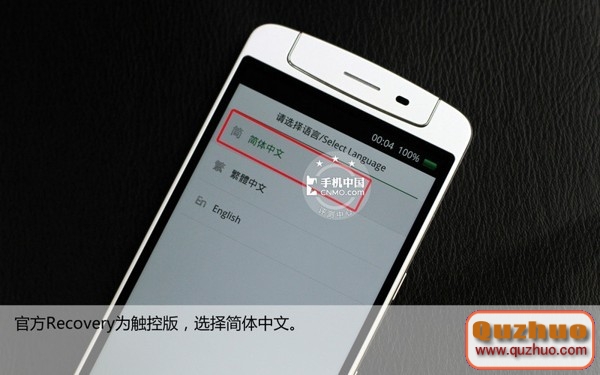
N1 官方 Recovery 為觸控操作,點選「簡體中文」。
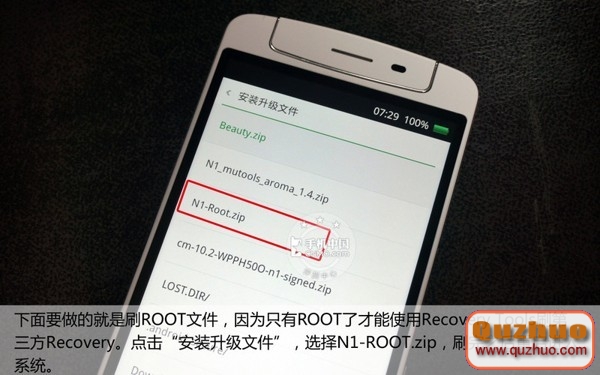
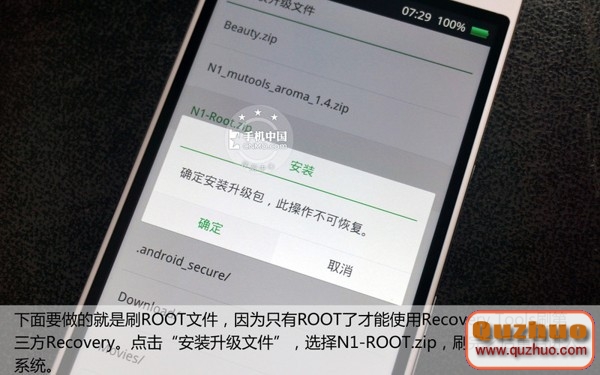
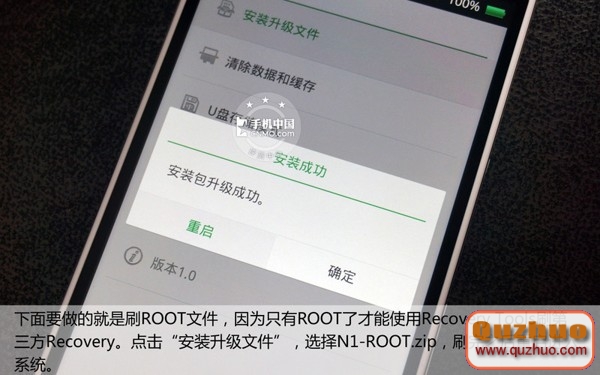
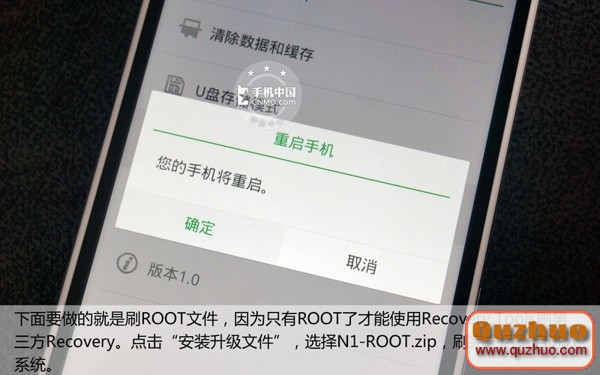
接下來要先刷 ROOT 文件——只有取得 ROOT,才能用 Recovery Tools 更換第三方 Recovery。點「安裝升級文件」,選 N1-ROOT.zip,刷完重啟進系統。
 OPPO Find 7刷入無驗證Recovery教學
OPPO Find 7可刷入無驗證版Recovery,以支援第三方ROM、Root包與Google服務補丁包。刷機前需安裝驅動並開啟USB除錯。刷入方式可下載Recove
 OPPO 智能手機 UI 效果圖曝光解讀:深度定製的野心
OPPO 正式宣布進軍智能手機市場至今已有一段時間,期間雖然零星有些消息流出,但最令人期待的,莫過於官方公開的這批 UI 介面圖。整體視覺表現相當華麗,也讓人對這款產品多
 OPPO R819T 刷回官方與救磚圖文教學
事前準備 1、一台 OPPO R819T 手機 2、1G 以上容量的儲存空間 3、建議電量在 30% 以上 4、官方固件下載:R819T_11_A.06_OTA_006_
 OPPO Finder 在 Recovery 模式下升級固件的操作順序
Recovery 模式升級是 OPPO 早期機種最通用的一套做法,整體邏輯並不複雜:先把官方固件包放進手機儲存空間的根目錄,讓手機在關機狀態下以音量鍵與電源