

編輯:Android 省電與效能提升
很多人反映 iTunes 下載很慢,最近確實 iTunes 下載速度不太理想。為了幫剛使用 iPhone 的機友解決這個問題,我就來分享一下經驗。加速 iTunes 下載速度,教你設置 DNS。
這次主要分享的加速方法是修改你連接的無線網路(Wi-Fi)的 DNS。
有的人可能會問,為什麼修改 DNS 就可以呢?
簡單地說,就是把你要下載的伺服器準確找到,不用自動分配的 DNS。
修改 DNS 現在有幾種方法:
1、我是北方聯通用戶,把 DNS 改為 114.114.114.114 就可以了(傳說是南京那邊的伺服器,北京聯通速度還可以)。
2、若上述方法沒什麼作用,請把 DNS 改為 168.95.1.1(傳說是台灣那邊的伺服器,南方同學可試試,北方聯通連上基本無明顯提速)。
3、若前兩招還是沒改善,可登入 https://dns.v2ex.com,查看該網站當時推薦的 DNS 進行修改。
提示:
1、下載完應用後,最好把修改的 DNS 刪除,恢復自動分配,這樣不影響你正常訪問網站。
2、若你是下載到一半才想起沒改 DNS,請改完後暫停下載,再次繼續下載後才可能套用。
下面我就圖示如何修改裝置上的 DNS:
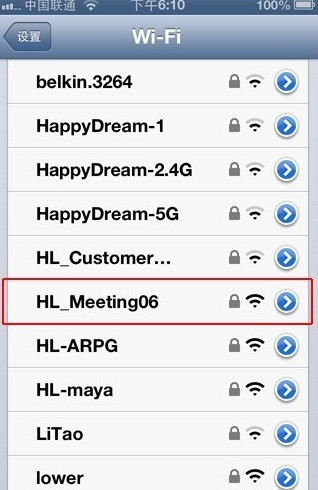
選擇你可以連接並使用的無線網路(Wi-Fi),如 HL_Meeting06 是我現在可連的 Wi-Fi,如下圖:
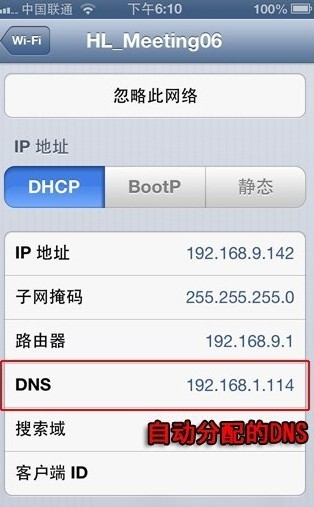
連上後點右側箭頭查看這個無線連線(Wi-Fi)的詳情,會看到自動分配的 DNS,如下圖:
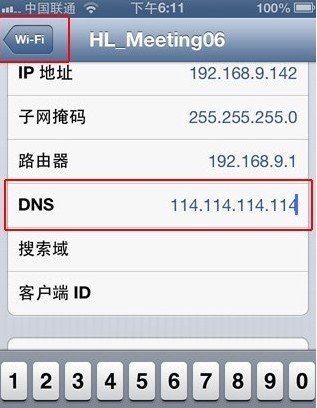
點 DNS 位置,會彈出文字輸入介面,刪除並把 DNS 改為 114.114.114.114(以 114 為例,請看前面的修改方法),點左上角 Wi-Fi 或退出設定介面即可儲存成功,如下圖:
這時你再看看修改 DNS 後下載速度是否提升了!
 BatteryGuru:高通為Snapdragon手機省電
手機性能再強,若續航不足仍會影響體驗。高通推出省電應用BatteryGuru,透過智慧調整優化Snapdragon手機的電力使用。BatteryGuru會學習使用者習慣,
 小米手機省電設定:把這些開關先關掉
耗電快幾乎是所有智慧型手機的共同問題,小米也不例外。要讓續航明顯變長,與其找單一神奇設定,不如把幾個平常沒在用的耗電來源逐一關掉。 省電設定清單 1. 減少背景運行的程
 安卓省電實戰:從關對開關到精簡系統的完整做法
旗艦機的規格一年比一年誇張,但電池技術幾乎原地踏步,於是「怎麼撐過一天」成了每個人都得面對的問題。本文把省電手段分成兩層:不需要 root 的日常設定,以及取得最高權限後
 Android 省電應用實測:省電超人使用教學
外出時若需要隨時接收重要訊息,又不希望電力過快耗損,可使用具備智慧斷網能力的省電應用。《省電超人》會在關閉螢幕後切斷 Wi-Fi 或行動網路,並定期短暫連線,以降低漏接風