

編輯:Android 省電與效能提升
MIUI 8 已經不算陌生了,但實際用起來電量到底吃不吃緊?有沒有真正有效(而不是感覺有效)的省電做法?以下從基礎設定談到進階選項,一步步把該關的都關掉。
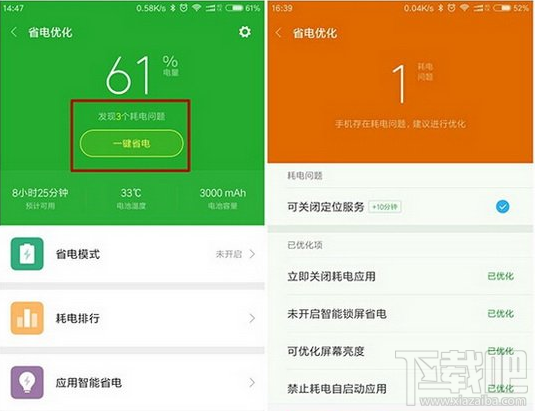
1. 進入省電優化。依序點「設定」→「電量與效能」,裡面有幾個項目,先點進「省電優化」。
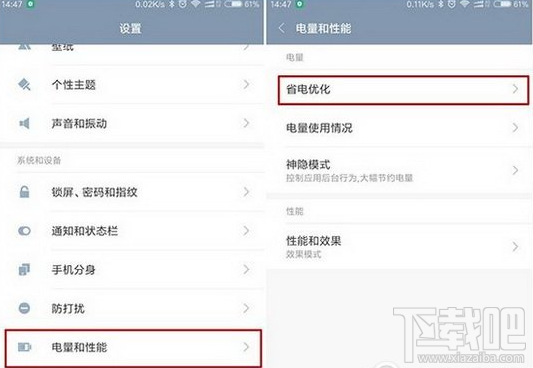
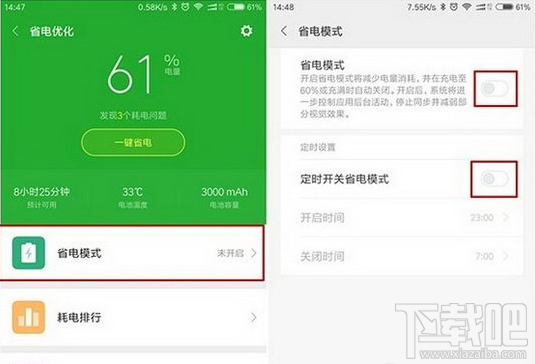
進到省電優化後,可以直觀看到剩餘電量,還有一個省電模式開關。打開即可啟用一鍵省電,而且支援定時開關——白天正常用、晚上自動進入省電,效能與續航都不吃虧。
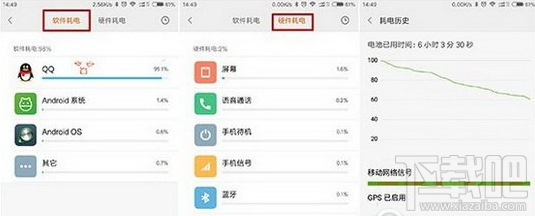
2. 先看耗電排行。點進「耗電排行」(或首頁的電量使用情況),可以細看用電分布,分軟體與硬體兩部分,並有耗電曲線可供觀察。
從實際數據來看,MIUI 8 的系統層優化做得相當不錯,Android 本體的耗電佔比很小,真正的耗電大戶往往是第三方 App。
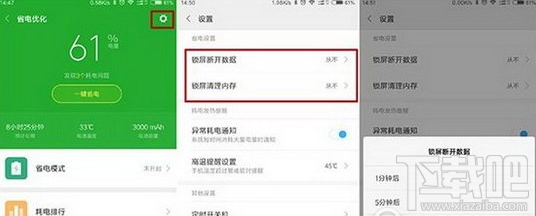
3. 細調省電設定。進入省電設定後,建議開啟「鎖屏清理記憶體」,並依需要調整鎖屏後執行動作的等待時間。
4. 用一鍵省電做收尾。這個功能類似安全軟體的一鍵最佳化,點進去後可以勾選要處理的項目,省得逐一手動清理。
神隱模式是省電設定中比較進階的一項。名字聽起來很厲害,實際上做的事很單純:由系統常駐管理程式的背景行程,把耗電又耗流量的常駐服務隱藏起來。
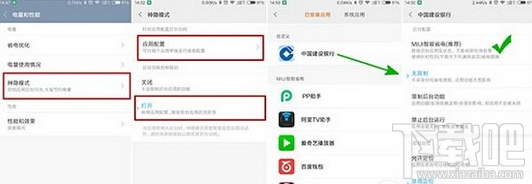
打開神隱模式後可以逐一配置 App。一般情況下交給 MIUI 智慧省電判斷就好,但有時會出狀況——例如某個 App 的交易提醒一直不發,非得手動開啟才看得到通知。
這類問題通常和背景行程被清理有關。一般做法是把它加入白名單(在最近任務中把該 App 往下拉即可鎖定,之後不會被自動清理)。不過實測下來,有些 App 光加白名單仍然沒用,最後是在神隱模式中把它設為「無限制」才真正解決。如果你也遇到類似困擾,可以照這個方向試試。
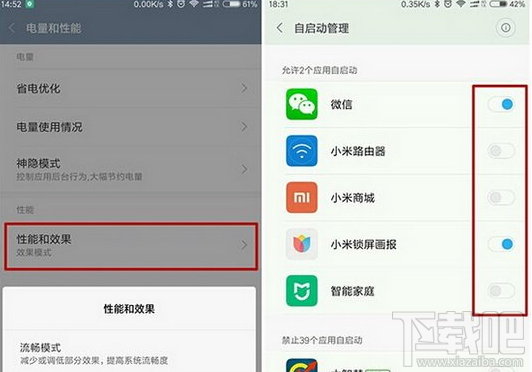
最後兩招:針對那些耗電明顯、又不常用的 App,可以到「自啟動管理」中取消它的開機啟動。另外還有一個效果顯著的做法是開啟「流暢模式」——代價是犧牲部分畫面顯示效果,換取反應速度,值得與不值得就看你怎麼取捨了。
以上就是 MIUI 8 的省電思路整理。核心原則其實只有一句:先看清楚電量到底被誰吃掉,再針對那幾個 App 下手,比把所有開關一律關掉有效得多。
 安卓手機省電全攻略:設定與使用習慣一起改
問智慧型手機用戶對手機最不滿的地方,大概有一半會說續航。處理能力越強、螢幕越大,電池就越不夠用,這幾乎是產業的老大難。以下整理一套省電做法,從系統設定到使用習慣都涵蓋。
 Android 傳感器專題:加速度與陀螺儀傳感器
1. 加速度傳感器 1)名詞概念 加速度傳感器的單位是加速度,常用 m/s² 表示。手機靜止時,傳感器讀到的通常是重力加速度;當手機移動時,讀到的則是運動加速度與重力加速
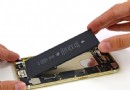 Android手機續航總是不夠用?帶你看懂省電機制與「準墓碑」
很多Android用戶覺得續航不如iPhone,但關鍵往往在於後台管理與推送機制。本文從iOS墓碑機制談起,再看Android各品牌的省電方案。 iOS為何相對省電 iO
 告別「手機吊瓶」:省電大師實際體驗
如果把行動電源比作吊瓶,那麼一手舉著手機、一手拎著充電盒的模樣,還真像是在打點滴。手機電池從早年的一千多毫安一路漲到現在的三千毫安,續航確實改善不少,一天一充基本沒問題