

編輯:Android 省電與效能提升
一、限制背景行程數量
手機與電腦的運作邏輯其實相似:開太多程式就會變卡。只是受限於螢幕大小,用手機時很容易忘記哪些程式還沒關,久了自然變慢。限制背景行程數就能有效緩解——例如設為3個,開啟第4個時系統會自動關掉最早的那個,相當實用。
做法:打開手機設定,選擇【開發人員選項】,找到【背景行程限制】,依需求設定即可。
二、關閉不必要的美化動畫
視窗捲動動畫、轉場縮放動畫、圖示滾動動畫……這些效果確實讓手機看起來更炫,但同時也是吃記憶體的兇手。把它們關掉之後,你會發現手機在視覺華麗度上打了折,卻換來明顯順暢的操作手感。
做法:同樣在設定中的【開發人員選項】,就能看到這些動畫選項,直接關閉即可。
三、進行綜合性優化
如果做完上述調整還是卡,通常剩兩個原因:一是手機存在自啟動項目,你沒開它卻自己在跑;二是手機裡積了太多垃圾,例如圖片快取、影音快取、卸載殘留等,同樣會拖慢速度。
這部分靠系統本身解決不了,需要搭配手機管理類軟體來處理。挑選時建議優先考慮功能單純、權限要求合理的工具,避免為了清垃圾反而裝進更多佔用資源的應用。
 HTC One M8如何去掉省電模式圖示?狀態列清乾淨的做法
HTC One M8 的省電模式本身不錯,但啟用後狀態列會一直掛著一個圖示,有些人就是看它不顺眼。想讓它消失,得從通知的來源下手。 事前說明 以下操作都需要先取得 Ro
 使用 Web Workers 加速行動 Web 應用:以 Android 交易範例為例
為何需要 Web Workers 傳統網頁 JavaScript 多在單一執行緒執行,若工作過於耗時,容易造成 UI 凍結。Web Workers 讓開發者能在背景執行緒
 手機怎麼那麼耗電?8個真正有效的省電做法
智慧型手機改寫了手機的定義,也把「通訊工具」變成了口袋裡的行動生活中心。但技術每一次躍進都有代價,而這次的代價寫在電量條上:續航力低落,成了無數使用者心裡的一根刺。一邊享
 Android 加速度感測器實作入門
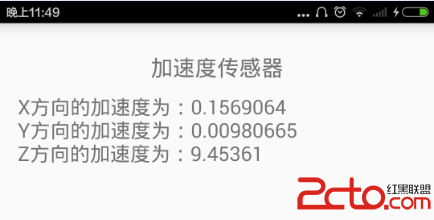
效果預覽 手機平放桌面時的兩張截圖,數值持續刷新。 使用步驟概覽 Android 感測器的使用流程大致固定為四步: 1. 透過 getSystemService