

編輯:Android 省電與效能提升
要在 Android 上安排「稍後再跑」的工作,可用的 API 並不少,但它們的適用範圍、耗電表現與限制條件差異極大。本文把 Handler、AlarmManager、JobScheduler、GCM Network Manager、SyncAdapter 以及 Doze 模式一次講清楚,方便實作時做出正確取捨。
在自身進程仍然存活時使用,這是 Google 官方推薦的做法。
它依附於當前線程的 Looper 與 MessageQueue,因此任務生命週期跟著程序走;程序一旦被回收,排程自然失效。
底層是系統級的鬧鐘服務,註冊時會持有 Wake Lock。若需要精確的定時任務,這是最合適的選擇。
RECEIVE_BOOT_COMPLETE,確保開機完成後能把任務重新註冊回鬧鐘服務。僅 API 21 及以上支援。系統重開機後,已排入的任務依然保留在 JobScheduler 當中。官方建議把網路相關任務放進這裡。
由於系統把多個任務打包在同一個場景下執行,觸發時間會有略微延後;JobInfo 另有期限設定,若期限內仍未滿足條件,系統會把任務加入佇列並在後續設法執行。
boolean onStartJob(JobParams params) { // 開始執行 // 注意這個方法是在主線程執行的,如果是耗時操作請拋到獨立線程中 // jobFinished(JobParameters params) // 在完成任務並且決定是否還需要定時執行更多任務 // return 是否是在獨立現在還有事務要執行 } void onStopJob(){ // 用於清理數據,在結束任務後被回調。 }
API 21 以上版本,GCM Network Manager 內部其實就是走 JobScheduler;更早的版本則由 Google Play Service 提供同等能力。其中內建了不少對省電友善的規則。
OneoffTask.Builder() 與 PeriodicTask.Builder() 建立任務。GcmTaskService#onRunTask(TaskParams params) 是在背景線程執行的。可觸發的場景與 JobInfo 相同。
官方文件:Transferring Data Using Sync Adapters
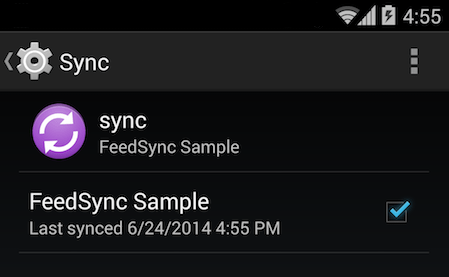
- 通常用於同步資料量較大的場景。
- 在 JobScheduler(API 21)問世之前,這是相當不錯的替代方案。
主要任務是讓伺服器端與本機裝置之間的資料保持一致。
盡量把需要同步的工作打包在同一個週期中執行,以此節省手機電量。
API 23 中直接稱為 Doze Mode。無論 Target SDK 是多少,只要裝置為 Android API 23 以上就會啟用。
系統以「維護窗口」為單位打包任務請求,且相鄰窗口的間隔會越拉越長。
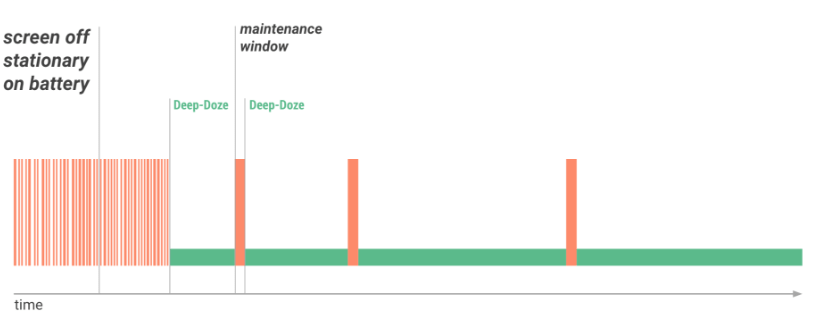
以下條件同時滿足後,約 30 分鐘左右生效:
退出條件是:進入條件中任一項的狀態發生變化。
WAKE-LOCK。API 24 以上會啟用此模式。
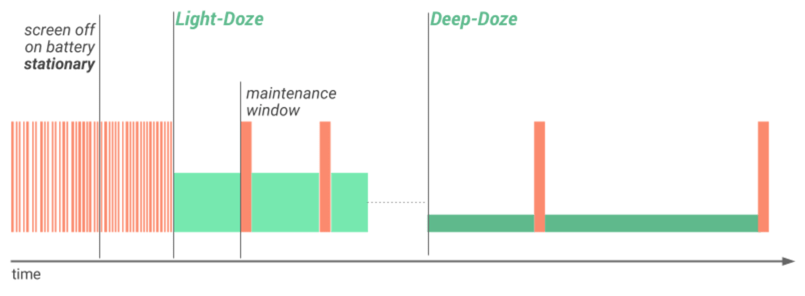
以下條件同時滿足後,約數分鐘生效:
或者滿足這一組條件:
以下手段 Google 官方都建議在非特殊情境下避免使用,因為它們實質上破壞了省電規則。
setAndAllowWhileIdle() 與 setExactAndAllowWhileIdle()。但在非窗口期間並不會解除網路限制,而且只給 10 秒處理時間。AlarmManager.setAlarmClock() 設定的鬧鐘,會讓系統在鬧鐘結束前短暫完全退出 Doze 並正常處理事件;為了凸顯該鬧鐘,系統還會在狀態列顯示鬧鐘圖示。Firebase Cloud Messaging,舊名為 Google Cloud Messaging(GCM)。
設定為高優先級("priority" : "high")的訊息,即使在 Doze 模式下也能正常且即時送達。
官方建議只有在特定情況下才考慮加入白名單。
isIgnoringBatteryOptimizations() 得知自己是否在白名單內。申請方式有兩種:
前台服務(foreground service)不受 Doze 模式影響。
Google 提供了幾個 adb 指令,不必真的靜置等待就能進入 Doze。
adb shell dumpsys battery unplug,讓裝置進入未充電狀態。adb shell dumpsys deviceidle step [light|deep] 強制進入 Doze。要退出 Doze 讓手機恢復正常,需重置充電狀態:
adb shell dumpsys battery reset。
adb shell dumpsys deviceidle get [light|deep|force|screen|charging|network]。在 Android Nougat Developer Preview 4 中,Doze 的狀態週期如下:
Light: ACTIVE -> IDLE -> IDLE_MAINTENANCE -> OVERRIDE Deep: ACTIVE -> IDLE_PENDING -> SENSING -> LOCATING -> IDLE -> IDLE_MAINTENANCE
© 2012 – 2016, Jacksgong(blog.dreamtobe.cn). Licensed under the Creative Commons Attribution-NonCommercial 3.0 license (This license lets others remix, tweak, and build upon a work non-commercially, and although their new works must also acknowledge the original author and be non-commercial, they don’t have to license their derivative works on the same terms). https://creativecommons.org/licenses/by-nc/3.0/
 植物大戰僵屍2中文版加速存檔玩法與風險說明
《植物大戰僵屍2》中文版更新至1.0.2後,新增了「關卡加速」功能,對急性子玩家相當實用,但原本需在遊戲內充值才能無限使用,還能附贈一株植物。本文說明網上流傳的「加速存檔
 OPPO Find7 省電模式怎麼開?深度省電設定一次看
Find7想多撐幾個小時,靠系統內建的省電機制就夠了,關鍵在於把「深度省電」的細項也一起打開。 1. 開啟省電模式 進入【設定】,在【常規】分類中找到並點選【電量管理】,
 小米3省電設定技巧:從亮度、網路到背景行為
小米3要延長續航,可從螢幕亮度、無線網路、背景應用與CPU模式著手。日常使用時,關閉不必要的開關與同步,通常比更換電池方式更實際。省電重點室內光線不強時可降低螢幕亮度;外
 華為P6省電技巧:12個設定讓2000mAh撐更久
華為 P6 的電池容量是 2000mAh,數字看起來不大,但只要設定得當,應付一天中度使用其實不成問題。以下整理 12 個實際有效的節電做法。 1. 不上網時把手機調成