

編輯:Android 省電與效能提升
許多清理類 App 都會使用圓形加速球來呈現記憶體狀態,透過百分比、進度條與旋轉動畫吸引使用者操作。本文將說明如何以自定義 View 實作類似效果,但不涉及實際的記憶體清理機制。
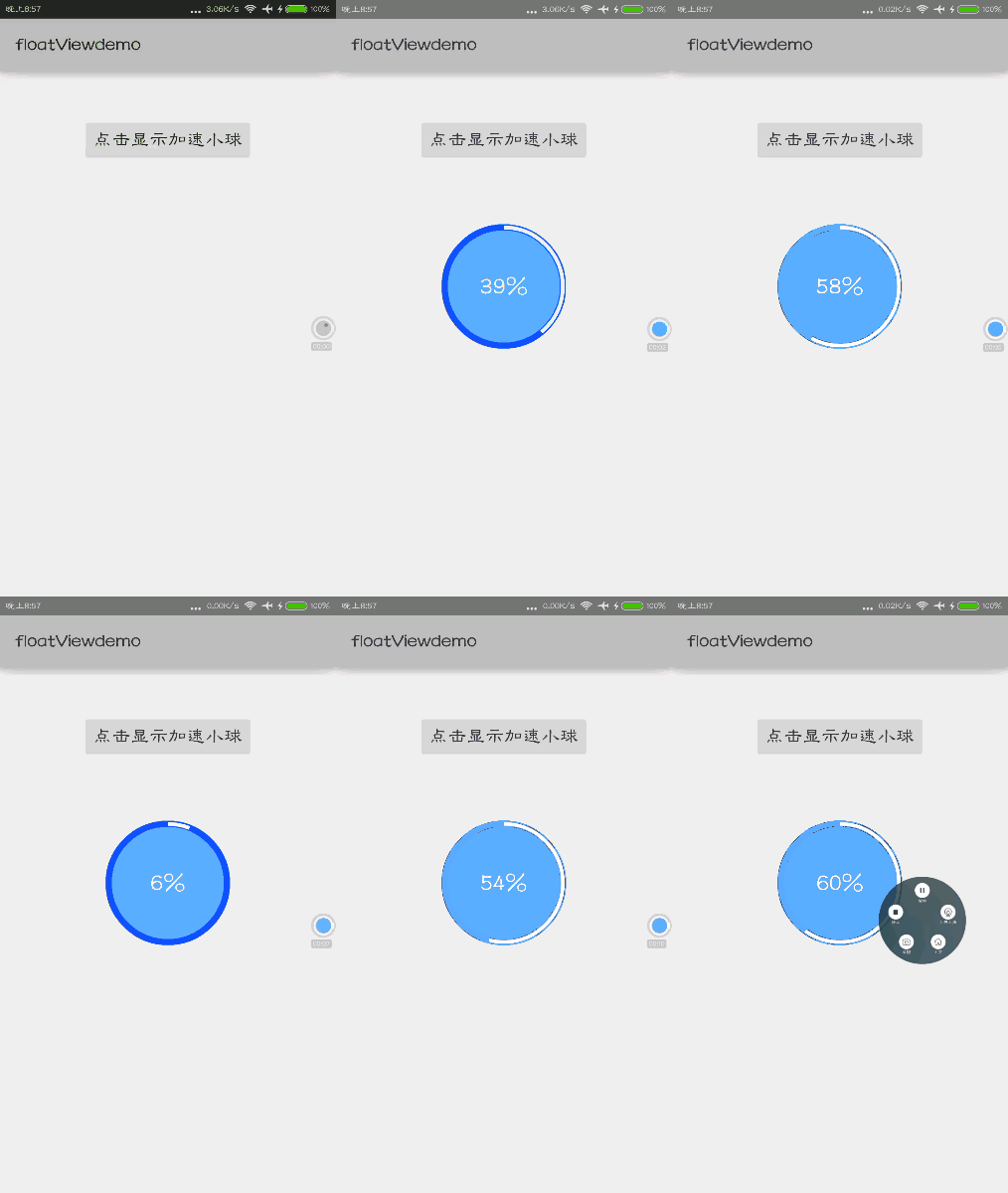
建立一個繼承自 View 的 LieBaoView,並在構造方法中呼叫 init。init 需要準備多個 Paint,分別用於背景圓、前景圓、文字與進度條。為了讓中間圓形可以獨立旋轉,建議使用兩張 Bitmap 與各自的 Canvas,避免不同圖層互相影響。
此外,還需要 Camera、Matrix 與 Runnable。Camera 與 Matrix 負責翻轉變換,Runnable 則負責驅動進度增加、翻轉與清理動畫。
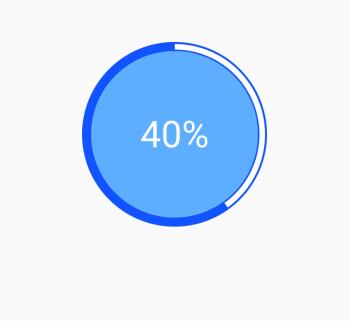
在 onDraw 中,先於第一張 Bitmap 上繪製外層背景圓、內層白色圓與弧形進度條。進度條可使用 drawArc,並將畫筆設定為 STROKE,透過改變 sweepAngle 來呈現進度。
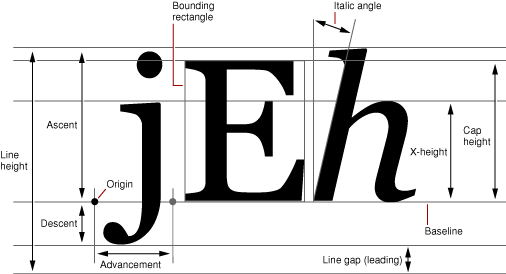
接著在第二張 Bitmap 上繪製中央圓與百分比文字。文字置中時,可利用 FontMetrics 取得 ascent 與 descent,計算 baseline,讓數字在圓形中央垂直居中。
完成靜態繪製後,將 Bitmap 畫到 View 上,即可看到基本的加速球樣式。
動畫開始時,先讓 mProgress 增加,直到接近目標值。接著進入翻轉階段,利用 Camera 的 rotateY 與 Matrix 改變角度。當角度超過 90 度但尚未完成時,可額外加上 180 度,避免畫面出現鏡像;在 onDraw 中再將超過 180 度的部分減去,即可維持正常顯示。
透過 postDelayed 與 invalidate 的組合,可以讓 Runnable 週期性更新畫面,形成流暢的翻轉動畫。
清理效果同樣以 Runnable 實作。使用者點擊 View 後,先觸發一個標記,讓 mProgress 逐步遞減到 0,再逐步增加到固定值。每一次變化都呼叫 invalidate,讓 View 重新繪製,即可呈現清理中的動態感。
整體架構可以整理為:init 準備畫筆、Bitmap、Canvas、Camera、Matrix 與 Runnable;onDraw 負責組合各圖層;Runnable 負責控制進度與角度;OnClickListener 負責啟動清理動畫。只要掌握這幾個部分,就能延伸出更多類似的圓形進度與翻轉效果。
 告別「手機吊瓶」:省電大師實際體驗
如果把行動電源比作吊瓶,那麼一手舉著手機、一手拎著充電盒的模樣,還真像是在打點滴。手機電池從早年的一千多毫安一路漲到現在的三千毫安,續航確實改善不少,一天一充基本沒問題
 華為 P9 省電五招:幾乎不影響日常使用
電量不夠用是所有智慧機用戶的心頭痛,於是快充技術大行其道。但快充只解決「充得快」,真正該處理的是「用得久」。以下五個華為 P9 的省電設定,共同點是幾乎不影響正常使用。
 Android 手機省電全攻略:從根源揪出電老虎
Android 手機省電攻略 先找出耗電的根源 想讓手機更耐用,得先知道電是怎麼被吃掉的。Android 其實早就把證據攤在你面前——在「設定」-「關於手機」-「電池」裡
 摩托羅拉 V6 oved 完美 FLEX080712 包+加速電池包
關於本次 FLEX 的發行,首先要感謝 kukoo 兄的大力支持,是他提供了固件,本包部分設置也是從他的固件中提取的。 摩托羅拉 V6 oved 完美 FLEX08071