

編輯:Android 省電與效能提升
今年的 Google I/O 大會上,Android N 強勢登場。它當時還沒正式命名,有興趣可以到底名投票網站 https://www.android.com/versions/name-n/ 看看。
官方說法很樂觀:執行環境效能提升 30% 到 600%,應用安裝速度加快 75%,並新增 Vulkan 這套現代 3D 圖形 API,讓高幀率遊戲與即時應用(Instant Apps)有了更好的基礎。
好東西用了才知道,那要怎麼把 Android N 跑起來?
多視窗版面互動
如何在打盹模式生效時確保背景服務仍能運作
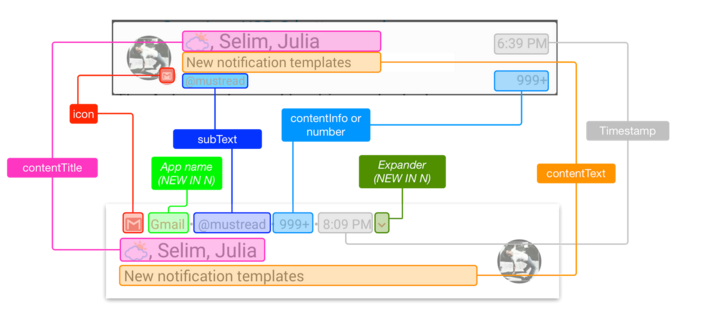
如何更新通知以用上新功能
Android Studio 2.1 以上版本
範例程式碼
一台安裝 Android N 與 Google API 的測試機(或模擬器)
一條 USB 傳輸線
用命令列從 GitHub 抓下來:
$ git clone https://github.com/googlecodelabs/getting-ready-for-android-n這個範例要透過 OpenWeatherMap 抓天氣資料,所以執行前請先到 https://home.openweathermap.org/ 申請一組 API key。
開啟下載好的專案。重要提醒:把你的 OpenWeatherMap API key 填進 app/build.gradle,取代佔位的那行字串,然後執行,確認能看到天氣資訊。
我個人覺得最有趣的是 multi-window layouts。
要支援多視窗,首先得確保版面塞得進大小不一的視窗。先認識幾個關鍵:
預設情況下,所有 application 與 activity 都有 resizeable 屬性可用於多視窗,也可以在清單中關掉這個能力。
動手試試這兩種情況:啟動 sunshine app 後長按重 recent 鍵進入多視窗模式;把 resizeable 設為 false,app 就會固定全螢幕;再改回 true 試試。
注意:如果任務的根 activity 不可 resize,那設定就不起作用。任務根 activity 的屬性會套用到該任務中所有後續啟動的 activity——根可 resize,其他就都視為可 resize;根不可,其他的也不行。
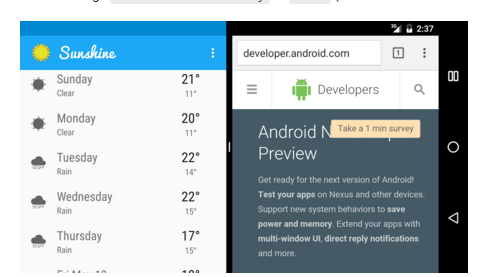
適配小視窗
要支援多視窗,就必須處理尺寸與密度的問題。範例裡用了不少 px 來顯示天氣資訊。
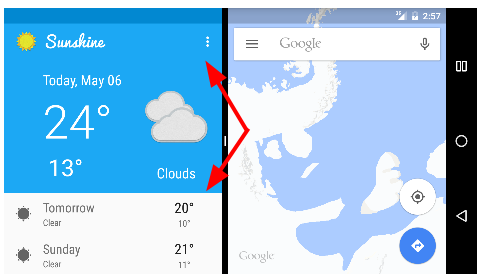
想把左邊那塊縮小,可以這樣做:在 values-sw220dp 建立 refs.xml,把尺寸限制在 220dp 到下一個斷點 400dp 之間。
sw220dp/refs.xml
- @layout/list_item_forecast
sw400dp/refs.xml
- @layout/list_item_forecast_today_big
這樣 list_item_forecast_today 就能在兩種尺寸下各自套用合適的版面。
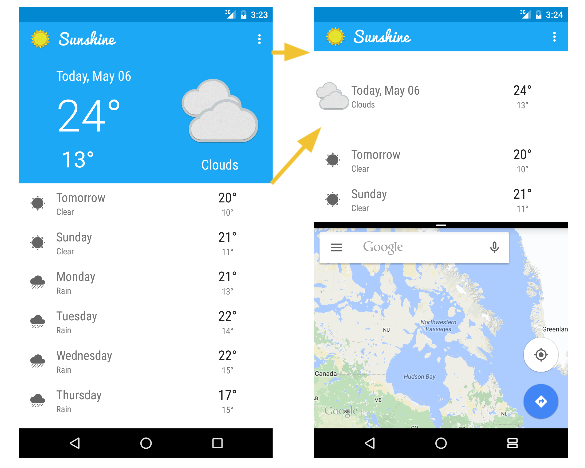
小結:要適配多視窗,建議先設計最小尺寸(例如 220dp)的版本,能砍的元素就砍掉。
加上視窗背景
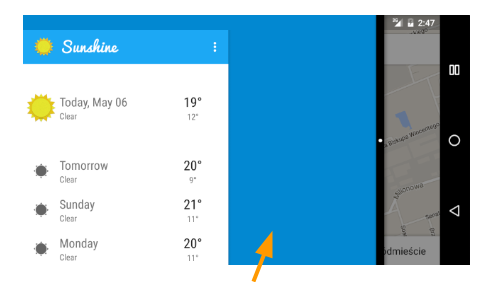
設定 android:windowBackgroundFallback 會覆蓋 windowBackground:
接著打開 ForecastFragment 的 openPreferredLocationInMap 方法,加上:
Intent intent = new Intent(Intent.ACTION_VIEW); intent.addFlags(Intent.FLAG_ACTIVITY_LAUNCH_ADJACENT);效果如下:
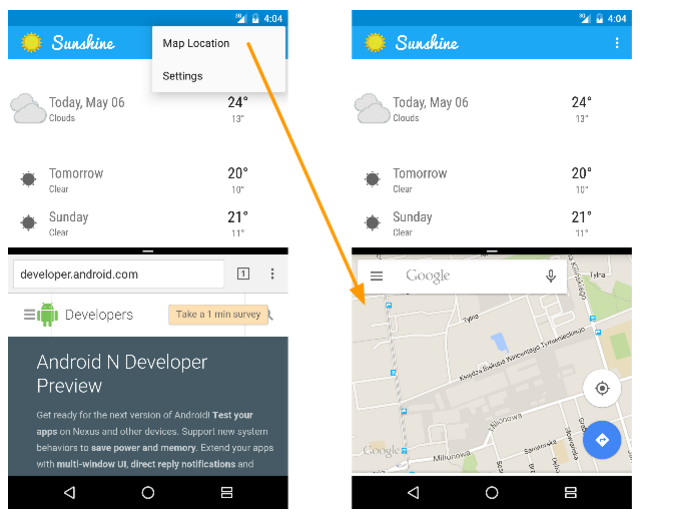
注意:FLAG_ACTIVITY_LAUNCH_ADJACENT 只在多視窗模式下有效。
現在的手機有時候耗電比充電還快,實在惱人。Android N 在這塊又往前一步。
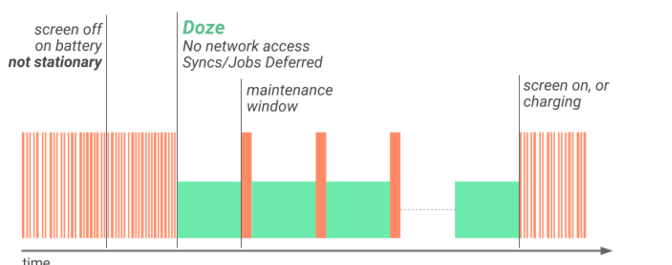
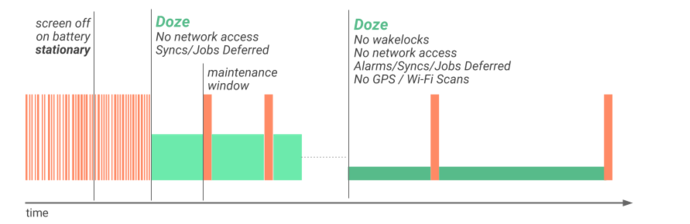
Android N 延續 6.0 的打盹思路並加以強化:只要螢幕關閉一段時間且裝置未接電源,系統就會對應用套用 CPU 與網路限制——即使裝置正被使用者放在口袋裡移動,也一樣省電。
輕度打盹:
完整打盹(裝置靜止):
這些限制之下,應用的網路活動會被壓制,所以部分背景服務需要改造。像定期檢查電子郵件、備份照片這類工作,應該遷移到 JobScheduler 或 GcmNetworkManager——它們能更靈活地排程,並確保工作落在系統允許的維護時間窗內執行。至於即時通知(例如收到即時訊息),請改用高優先級的 GCM 通知,它能即時喚醒應用。
範例應用原本用 AlarmManager 定期喚醒自己抓天氣資料。這一節把它升級成 GcmNetworkManager,讓作業系統能更好地管控喚醒時機,並確保網路存取在合適的事件中發生。
先在 SunshineSyncService.java 找到既有的 alarm 排程程式碼:
public static void ScheduleAlarm(Context context) { Log.i(TAG, "Scheduling alarm, interval: " + AlarmManager.INTERVAL_HALF_HOUR / 60000 + " min"); Intent intent = new Intent(context, SyncAlarmReceiver.class); final PendingIntent pIntent = PendingIntent.getBroadcast( context, 0, intent, PendingIntent.FLAG_UPDATE_CURRENT); long firstMillis = System.currentTimeMillis(); // Perform initial sync immediately AlarmManager alarm = (AlarmManager) context.getSystemService(Context.ALARM_SERVICE); // Perform subsequent syncs every 30 minutes alarm.setInexactRepeating(AlarmManager.RTC_WAKEUP, firstMillis, AlarmManager.INTERVAL_HALF_HOUR, pIntent); } public static class SyncAlarmReceiver extends BroadcastReceiver { private static final String TAG = "SyncAlarmReceiver"; @Override public void onReceive(Context context, Intent intent) { Log.i(TAG, "Broadcast received, sending sync intent to SunshineSyncService"); Intent i = new Intent(context, SunshineSyncService.class); context.startService(i); } }改用 GcmNetworkManager,先補上相依元件:
dependencies { // ... compile 'com.google.android.gms:play-services-gcm:8.4.0' }接著把背景任務封裝起來,sync/SunshineJobScheduler.java:
public class SunshineJobScheduler extends GcmTaskService { @Override public int onRunTask(TaskParams taskParams) { return 0; } }GcmNetworkManager 與 JobScheduler 的用法一致:先定義任務與一組約束條件,決定何時執行。這裡我們定義兩個約束——一個在充電時高頻執行,一個在電池供電時低頻執行。
sync/SunshineJobScheduler.java
public static final int MINUTES_AS_SEC = 60; public static final int HOURS_AS_SEC = 60*60; public static final String TASK_TAG_CHARGING = "sync_charging"; public static final String TASK_TAG_BATTERY = "sync_battery"; /** * Task specification for running jobs while connected to a charger. */ private static final Task CHARGING_TASK = new PeriodicTask.Builder() .setService(SunshineJobScheduler.class) .setPeriod(30*MINUTES_AS_SEC) .setRequiredNetwork(Task.NETWORK_STATE_CONNECTED) .setRequiresCharging(true) .setPersisted(true) .setUpdateCurrent(true) .setTag(TASK_TAG_CHARGING) .build(); /** * Task specification for running jobs while on battery. */ private static final Task BATTERY_TASK = new PeriodicTask.Builder() .setService(SunshineJobScheduler.class) .setPeriod(6 * HOURS_AS_SEC) .setRequiredNetwork(Task.NETWORK_STATE_CONNECTED) .setRequiresCharging(false) .setPersisted(true) .setUpdateCurrent(true) .setTag(TASK_TAG_BATTERY) .build();呼叫 setPersisted(true) 可確保裝置重啟後任務仍然存在。
任務定義好之後,要請系統安排它們。新增一個 ScheduleTasks() 靜態方法,逐一呼叫 GcmNetworkManager.schedule():
sync/SunshineJobScheduler.java
private static final String TAG = "SunshineJobScheduler"; /** * Method to schedule tasks. */ public static void ScheduleTasks(Context context) { GoogleApiAvailability googleAvailability = GoogleApiAvailability.getInstance(); int resultCode = googleAvailability.isGooglePlayServicesAvailable(context); if (resultCode == ConnectionResult.SUCCESS) { Log.i(TAG, "Scheduling tasks"); GcmNetworkManager gcmNetworkManager = GcmNetworkManager.getInstance(context); // Run every 30 minutes while the device is on a charger gcmNetworkManager.schedule(CHARGING_TASK); // ... And run every 6 hours while the device is on battery power gcmNetworkManager.schedule(BATTERY_TASK); } else { Log.e(TAG, "Google Play Services is not available, unable to schedule jobs"); } }最後配置清單檔,加上 ACTION_TASK_READY,讓重啟後的持久化任務能被重新建立:
新的 GcmNetworkManager 實作上線後,舊的實作就可以刪掉了:移除 SunshineSyncService、SyncAlarmReceiver、BootBroadcastReceiver,以及它們在 AndroidManifest.xml 中的相關宣告。
測試時可以調小 CHARGING_TASK 與 BATTERY_TASK 的 setPeriod 值方便觀察;若使用模擬器,還能透過控制項模擬不同的充電與網路狀態。
Q:JobScheduler 和 GcmNetworkManager 有什麼差別?
A:GcmNetworkManager 是 JobScheduler 的包裝,額外提供 API 21 以下機型的相容支援,而且不需要使用 GCM 訊息功能也能用。Q:怎麼確保重啟後任務還在?
A:建立任務規格時加上setPersisted()。Q:如果不遷移會怎樣?
A:在 Marshmallow 以後的裝置上,一旦系統啟用 Doze 或 App Standby,你的應用可能失去網路存取。要避免這件事,就得確保背景活動只在維護時間窗內發生,也就是改用 JobScheduler/GcmNetworkManager(建議)或 SyncAdapter。
Android N 的通知有三個重點:
1. 通知群組在手機與平板上也能用,不再只是 Android Wear 的專利
2. 通知可以接收文字輸入
3. 刷新與操作api 都更好用了
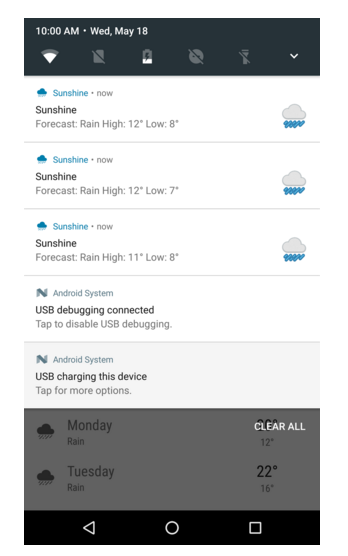
Android 支援庫中的 NotificationCompat 提供了這些能力,我們用通知群組做出更好的體驗。
使用 24.0.0-alpha2 以上的支援庫版本:
compile 'com.android.support:appcompat-v7:24.0.0-alpha2'打開 SunshineSyncEngine.java,先定義群組鍵:
private static final String FORECAST_NOTIFICATION_GROUP = "FORECAST_NOTIFICATION_GROUP";在建立 NotificationCompat.Builder 時呼叫 setGroup(String):
.setGroup(FORECAST_NOTIFICATION_GROUP)每個通知群組都需要一則 summary,所以要額外建立一則摘要通知:
if (numNotifications > 0) { // Always build a summary if you have notifications in a group. NotificationCompat.Builder summaryBuilder = createSummaryNotificationBuilder(context, "Sunshine Forecasts", ""); summaryBuilder.setGroupSummary(true); mNotificationManager.notify(WEATHER_NOTIFICATION_ID, summaryBuilder.build()); }部署後會看到群組在系統欄只佔一個圖示。摘要通知本身可展開;當群組內數量少於 2 則時,摘要會自動隱去。
要在通知欄輸入文字,需要幾個步驟:
1. 宣告一個接收 Intent 的類別,用來承接使用者輸入的文字。範例沿用 BroadcastReceiver。
2. 在 MessageReplyReceiver 中定義 Intent 的額外欄位,把回覆文字轉發給接收方是關鍵:
MessageReplyReceiver.java
public static final String EXTRA_REMOTE_REPLY = "extra_remote_reply"; public static final String REPLY_ACTION = BuildConfig.APPLICATION_ID + ".ACTION_MESSAGE_REPLY"; public static final String EXTRA_FORECAST = "extra_forecast";REPLY_ACTION 用於宣告帶有 RemoteInput 的通知動作;EXTRA_FORECAST 保存預報資訊,以便重建通知。
3. 解除 MessageReplyReceiver 中 onReceive 方法的註解,讓它能處理收到的 Intent。
4. 建立 RemoteInput:
SunshineSyncEngine.java
RemoteInput remoteInput = new RemoteInput.Builder( MessageReplyReceiver.EXTRA_REMOTE_REPLY) .setLabel("Take note") .build();5. 建立使用者送出回覆時要觸發的 PendingIntent。
6. 建立通知動作並掛上 RemoteInput:
SunshineSyncEngine.java
NotificationCompat.Action actionReplyByRemoteInput = new NotificationCompat.Action.Builder( R.mipmap.ic_launcher, "Take note", replyIntent) .addRemoteInput(remoteInput) .build();7. 把動作加到通知上:
builder.addAction(actionReplyByRemoteInput);部署後你會發現送出文字時沒有進度提示——因為還差一步。在 onReceive 中若沒有主動發出通知,系統不會知道遠端輸入已完成。
MesageReplyReceiver.java
NotificationManager notificationManager = (NotificationManager) context.getSystemService( Context.NOTIFICATION_SERVICE); NotificationCompat.Builder notificationBuilder = SunshineSyncEngine.createForecastNotificationBuilder( context, forecast); notificationManager.notify(forecast.mDaysSinceEpoch, notificationBuilder.build());提示:建立 NotificationCompat.Builder 的成本不低。如果需要頻繁更新同一則通知,請建立一次並快取起來重複使用,避免不必要的物件配置。
到這裡,你的應用已經用上了 Android N 的多視窗版面、打盹友善的背景排程與新版通知功能,慢慢體驗吧。
Google 原文(記得準備好梯子):
https://codelabs.developers.google.com/codelabs/getting-ready-for-android-n/index.html?index=..%2F..%2Fio2016
 手機 Wi-Fi 很費電嗎?關掉 Wi-Fi 能省電嗎
很多人以為關掉 Wi-Fi 就能省電,但其實不一定。手機在 Wi-Fi 網路範圍內會快速連接,離開範圍時也只會耗費少量電力搜尋訊號。 關掉 Wi-Fi 後,手機會轉而使
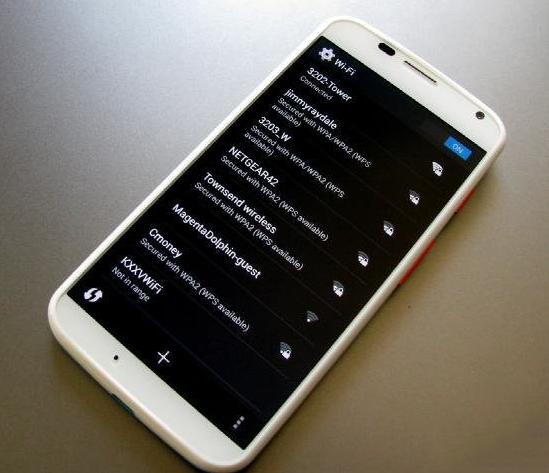 WiFi 耗電大嗎?手機關掉無線網路真的能省電嗎
手機關掉 WiFi 會省電嗎?雖然無線網路免費,但不少人即使沒在用也會把它關掉,就是為了多留一點電量。這麼做真的有必要嗎?許多人直覺認為,不用網路時就該關掉 WiFi,因
 安卓省電App真的有用嗎?為什麼它可能反而更耗電
安卓手機的耗電一直是使用者最關心的話題,螢幕越做越大之後,這個問題更加棘手。於是各種省電軟體應運而生——但它們真的有效嗎? 省電軟體的真相 安卓省電軟體可行嗎? 安卓省
 Android 傳感器應用:加速度計與陀螺儀
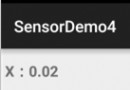
 現代 Android 裝置內建多種傳感器,其中加速度計與陀螺儀最常用於偵測移動、方向與手勢。理解它們的數值意義,是開發體感功