

編輯:Android 省電與效能提升
Android 的畫面之所以能滑順,靠的是把繪製工作從 CPU 卸給 GPU。這套體系在 framework 層叫做 HWUI,源碼位於 frameworks/base/libs/hwui。本文從「為什麼」到「怎麼做」梳理它的關鍵設計。
傳統軟繪製由 CPU 逐像素計算,硬件加速則把光柵化、動畫變換、混合等任務交給 GPU。GPU 天生適合這類高度平行的工作,在移動裝置上不僅更快,功耗也更低。
Android 的硬件加速底層走 OpenGL ES 介面向 GPU 提交指令。相較 CPU 軟繪,帧率更高、吞吐更大;螢幕解析度越高(尤其電視、平板),差距越明顯。
Android 5.0 的繪製流程:
/View 的 buildLayer 中可看到兩種路徑的分岔:
public void buildLayer() {
    final AttachInfo attachInfo = mAttachInfo;
    switch (mLayerType) {
        case LAYER_TYPE_HARDWARE:
            updateDisplayListIfDirty();
            if (attachInfo.mHardwareRenderer != null && mRenderNode.isValid()) {
                attachInfo.mHardwareRenderer.buildLayer(mRenderNode);
            }
            break;
        case LAYER_TYPE_SOFTWARE:
            buildDrawingCache(true);
            break;
    }
}
當 View 的 LayerType 設為 HARDWARE 時,它會綁定到一個 OpenGL ES 的 FrameBufferObject;對它做 Alpha、Rotation 等動畫時,只需把這個 FBO 當成 Texture 渲染,不必重畫內容。代價是顯存佔用增加。
Android 5.0 引入 ThreadedRenderer,把 DrawCall 的執行搬到專屬渲染線程,主線程得以更快回應輸入事件。這是「掉幀但畫面仍然跟手」與「全面卡死」的分水嶺。
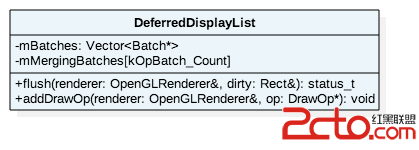
DisplayList 記錄了繪製指令與狀態,主線程把它交給渲染器執行真正的 DrawCall。Android 4.4 之後加入的 Deferred Display List 在此之上做最佳化:剔除被完全遮住的區域(overdraw 削減)、把狀態相近的 DrawCall 分批或合併,顯著降低 GL 狀態切換次數。
把多張小圖合成一張大圖,可以同時減少三項成本:显存佔用、紋理單元綁定次數,以及 Resource Binding 的驅動開銷。上傳路徑通常搭配 PBO(Pixel Buffer Object)做非同步傳輸:
// 綁定紋理與 PBO
glBindTexture(GL_TEXTURE_2D, textureId);
glBindBufferARB(GL_PIXEL_UNPACK_BUFFER_ARB, pboIds[index]);

// 把 PBO 的像素複製到紋理
glTexSubImage2D(GL_TEXTURE_2D, 0, 0, 0, WIDTH, HEIGHT, GL_BGRA, GL_UNSIGNED_BYTE, 0);

// 準備下一批:用 BufferData 配置空間可避免 glMapBuffer 的同步檢查開銷
glBindBufferARB(GL_PIXEL_UNPACK_BUFFER_ARB, pboIds[nextIndex]);
glBufferDataARB(GL_PIXEL_UNPACK_BUFFER_ARB, DATA_SIZE, 0, GL_STREAM_DRAW_ARB);

GLubyte* ptr = (GLubyte*) glMapBufferARB(GL_PIXEL_UNPACK_BUFFER_ARB, GL_WRITE_ONLY_ARB);
if (ptr) {
    updatePixels(ptr, DATA_SIZE);
    glUnmapBufferARB(GL_PIXEL_UNPACK_BUFFER_ARB);
}
glBindBufferARB(GL_PIXEL_UNPACK_BUFFER_ARB, 0);
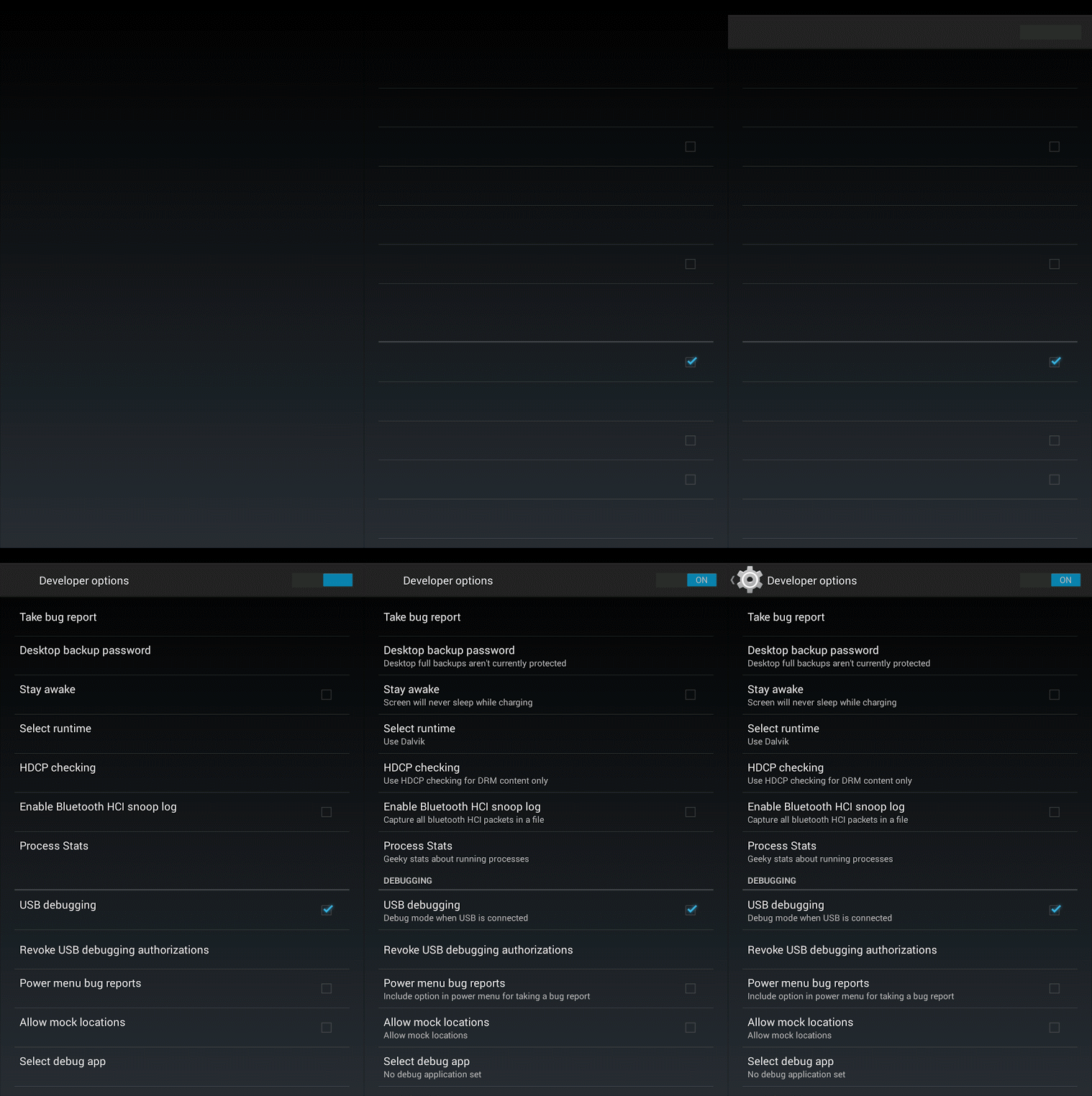
Android 的硬件加速不啟用深度測試,所有 UI 元素严格按绘制顺序覆盖呈現。這意味著 GPU 不能靠 Z-buffer 自動剔除被遮住的像素,overdraw 天然偏高。加上 OpenGL ES 驅動中每次綁定與狀態切換都不便宜,Deferred Display List 的合併與分批因此成為必要的補償機制。

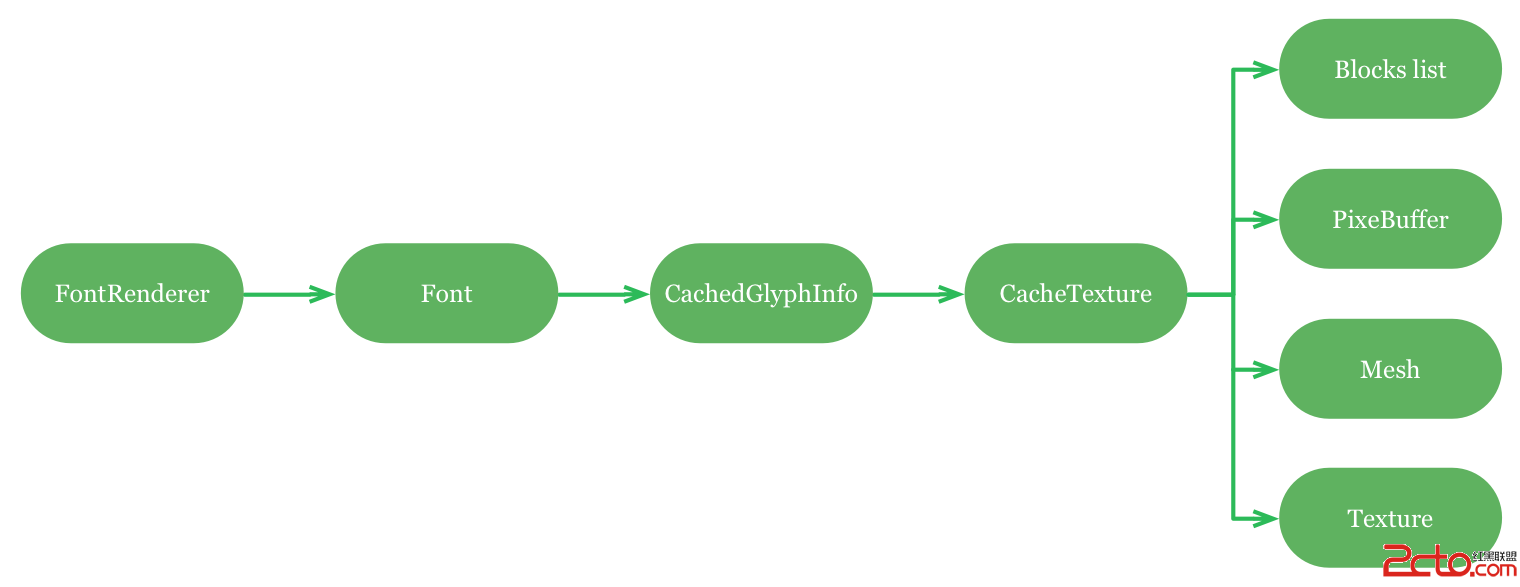
文字比想像中難處理。遊戲可以在打包前把固定文字預先烘焙成單張紋理,執行時只做座標映射;App 的文字是動態的,無法預-render。Android 的做法是對字形(glyph)紋理做快取,並以 Skia 搭配 FreeType 完成柵格化。
iOS 早在多年前就採用多個 GL Context 平行繪製,iOS 8 之後更換上 Metal,原生支援多線程 UI 渲染。Android 受限於 GL 驅動品質與各 GPU 廠商實作差異,一直難以把 GPU 效能榨乾。直到 Vulkan 這類「驅動變薄、原生支援多線程命令提交」的圖形 API 普及,UI 流暢度仍有可觀的提升空間。
• 看 overdraw:開發者選項中的「顯示 GPU 過度繪製」會用顏色標示同一像素被畫了幾次,紅色區域就是優化目標。
• 少用層疊背景:DecorView 的 window background 加上 theme 的 windowBackground 常常重複。
• 謹慎使用 software layer:只有做 Blur 這類運算才值得,平時設 software layer 反而多一次 CPU 繪製與上傳。
• 善用 hardware layer 做屬性動畫:對複雜 View 做 alpha/translation 動畫時設 View.LAYER_TYPE_HARDWARE,動畫結束後再設回 NONE。
• 控制列表項複雜度: ListView/RecyclerView 的 item 層級越深、overdraw 越高,滾動掉幀就越嚴重。
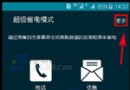 三星 S6 超級省電模式怎麼退出
超級省電模式確實能讓手機在只剩幾%電時再撐一段時間,但它會把畫面簡化成少數幾個 App,想回正常狀態卻找不到出口的人不少。 在超級省電模式的介面上,點擊右上角的「更多」,
 Android 後台任務調度與省電機制詳解
Android 後台任務設計,需要在即時性、穩定性與電量消耗之間取得平衡。不同 API 與不同情境下,適合的方案並不相同。HandlerHandler 適合在進程存活期間
 手機更省電?電池保養與續航優化指南
智慧型手機效能越來越強,電池續航也成為重要課題。透過良好設定與使用習慣,可以有效延長續航。關閉不必要的數據連線不使用上網時,可關閉數據連線。部分應用會自動背景更新,也會增
 紅米手機省電設定與實測
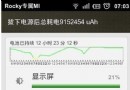
關於紅米的續航,評價一直不太一致。如果你覺得特別耗電,很可能只是設定沒調好。先找出耗電元凶,再對症處理。 先看電量使用情況 路徑:「設定」—「系統」—「電量」—「電量監控