

編輯:Android 省電與效能提升
從 Android 3.0 開始,Android 的 2D 渲染通道引入了硬件加速支持——所有 View 的 Canvas 繪畫動作都會交給 GPU 完成。這帶來了明顯好處:滑動更流暢、複雜效果更容易實現;但同時也意味著應用會佔用更多的內存,因為 GPU 需要把圖層數據緩存到顯存中。
到了 Android 4.0(API 14),硬件加速已成為默認開啟狀態。
如果你的應用界面完全由標準 View 和 Drawable 組成,那麼硬件加速幾乎不會帶來任何不適。但問題在於:硬件加速底層調用的是 OpenGL,而 OpenGL 的不同版本對部分繪圖操作的支持程度並不一致。也就是說,硬件加速可能會影響一些自定義 View 及其繪製邏輯——本來在軟件渲染下正常顯示的效果,開啟硬件加速後可能出現變形、缺失甚至崩潰。
好消息是,Android 提供了分級關閉硬件加速的能力。你不必因為某一個繪製動作不兼容,就讓整個應用放棄硬件加速。畢竟硬件加速帶來的流暢度提升是實實在在的,能保留就應該保留。
下表列出了各 API 等級上硬件加速對特定繪製行為的支持情況。同一行為在不同平台上表現不同,根源在於各平台搭載的 OpenGL 版本有差異。
| API level | < 16 | 16 | 17 | 18 |
|---|---|---|---|---|
| Canvas.drawBitmapMesh() (colors array) | 不支持 | 支持 | 支持 | 支持 |
| Canvas.drawPicture() | 不支持 | 支持 | 支持 | 支持 |
| Canvas.drawPosText() | 不支持 | 支持 | 支持 | 支持 |
| Canvas.drawTextOnPath() | 不支持 | 支持 | 支持 | 支持 |
| Canvas.drawVertices() | 不支持 | 支持 | 支持 | 支持 |
| Canvas.setDrawFilter() | 不支持 | 支持 | 支持 | 支持 |
| Canvas.clipPath() | 不支持 | 支持 | 支持 | 支持 |
| Canvas.clipRegion() | 不支持 | 支持 | 支持 | 支持 |
| Canvas.clipRect() 配合 Region.Op.XOR | 不支持 | 支持 | 支持 | 支持 |
| Canvas.clipRect() 帶旋轉或透視 | 不支持 | 支持 | 支持 | 支持 |
| Paint.setAntiAlias()(文字) | 不支持 | 支持 | 支持 | 支持 |
| Paint.setAntiAlias()(線條) | 不支持 | 支持 | 支持 | 支持 |
| Paint.setFilterBitmap() | 不支持 | 支持 | 支持 | 支持 |
| Paint.setMaskFilter() | 不支持 | 支持 | 支持 | 支持 |
| Paint.setPathEffect()(線條) | 不支持 | 支持 | 支持 | 支持 |
| Paint.setRasterizer() | 不支持 | 支持 | 支持 | 支持 |
| Paint.setShadowLayer()(非文字) | 不支持 | 支持 | 支持 | 支持 |
| Xfermode: AvoidXfermode | 不支持 | 支持 | 支持 | 支持 |
| Xfermode: PixelXorXfermode | 不支持 | 支持 | 支持 | 支持 |
| Xfermode: PorterDuff.Mode.DARKEN(framebuffer) | 不支持 | 支持 | 支持 | 支持 |
| Shader: ComposeShader 內嵌 ComposeShader | 不支持 | 不支持 | 不支持 | 支持 |
| Shader: ComposeShader 內使用同類型 shader | 不支持 | 不支持 | 不支持 | 支持 |
| Shader: ComposeShader 上的 Local matrix | 不支持 | 不支持 | 不支持 | 支持 |
從表中可以讀出兩個規律:一是越新的 API 等級支持的繪圖能力越完整;二是涉及裁剪路徑、遮罩、混合模式、複合著色器這幾類操作,往往是最後才被硬件加速接納的。如果你在自定義 View 中用到了 clipPath 做圓角裁切、用 setMaskFilter 做模糊,就需要特別留意最低支持版本的問題。
正如引言所說,控制硬件加速可以在不同層級進行。從上到下共有四個層級:
在 AndroidManifest.xml 的 <application> 標籤上設置:
<application
    android:hardwareAccelerated="true"
    ... >
Android 4.0 及以上版本此值默認為 true,即開啟。如果整個應用都不想使用硬件加速,設為 false 即可。這是最粗粒度、影響面最大的開關,一般只在明確知道全部界面都存在兼容問題時才使用。
同樣在 AndroidManifest.xml 中,可以針對單個 Activity 覆蓋應用級設置。典型場景是:整個應用使用硬件加速,但某一個包含大量自繪邏輯的 Activity 不使用。
<application
    android:hardwareAccelerated="true"
    ... >

    <activity
        android:name=".MyProblemActivity"
        android:hardwareAccelerated="false" />

</application>這種做法的價值在於把兼容性問題的影響範圍限制在單個頁面,其餘頁面依然享受硬件加速帶來的流暢體驗。
如果只是想讓某個窗口使用硬件加速,可以在代碼中通過 Window flag 打開:
getWindow().setFlags(
        WindowManager.LayoutParams.FLAG_HARDWARE_ACCELERATED,
        WindowManager.LayoutParams.FLAG_HARDWARE_ACCELERATED);
注意這裡的第二個參數是 mask,表示「要修改哪幾位」,必須與第一個參數一致,否則設置不生效——這是一個常見的抄寫錯誤。這行代碼需要放在 setContentView 之前調用才有效果。
最細粒度的方式,可以在運行時控制單個 View 是否使用硬件加速:
myView.setLayerType(View.LAYER_TYPE_SOFTWARE, null);LAYER_TYPE_HARDWARE 表示使用 GPU 進行繪製,LAYER_TYPE_SOFTWARE 表示使用 CPU 繪製。還有一個 LAYER_TYPE_NONE,表示不建立獨立圖層、按常規方式渲染。
需要注意的是,把一個 View 設為硬件圖層並不總是好事。硬件圖層會把該 View 的內容緩存到顯存中,對於內容靜態但繪製複雜的 View(例如帶陰影的自定義控件)能顯著提升性能;但對於內容頻繁變化的 View,每次更新都要重新上傳紋理,反而會更慢。
可以通過兩個方法檢測當前是否在使用硬件加速:
View.isHardwareAccelerated()Canvas.isHardwareAccelerated()這兩個方法的區別非常重要。即使一個 View 被放置在開啟了硬件加速的 Window 中,該 View 本身及其 Canvas 仍然可以不使用硬件加速——因為 View 可以通過
setLayerType單獨覆蓋。因此,如果你的自定義 View 通過重寫
onDraw來改變 Canvas 內容,那麼應該檢測 Canvas 而非 View:@Override protected void onDraw(Canvas canvas) { super.onDraw(canvas); if (canvas.isHardwareAccelerated()) { // 走硬件加速兼容的繪製分支 } else { // 走軟件渲染分支,可以使用 clipPath、MaskFilter 等能力 } }這種「雙分支」寫法比整體關閉硬件加速要高明得多:在支持的設備上享受 GPU 加速,在不支持的老設備上退回到兼容性更好的軟件渲染,兩全其美。
四、實踐建議
adb shell setprop debug.hwui.profile 或直接切換開關對比)。硬件加速是一把雙刃劍。它的收益是顯而易見的界面流暢度提升,代價則是顯存佔用增加與部分繪圖 API 的兼容性差異。Android 提供的四級控制體系(Application / Activity / Window / View)正是為了讓開發者能夠精準權衡:在該開的地方開,在該關的地方關,關閉時把影響面壓到最小。而 Canvas.isHardwareAccelerated() 提供的運行時判斷能力,則讓我們可以在同一份代碼中同時照顧新舊設備,這是比全局開關更成熟的工程實踐。
 一步設置讓你的Android手機速度如飛
Android系統內建許多隱藏設定,其中「開發者選項」就藏有能改善動畫速度的項目。適度調整後,開啟與關閉應用時會感覺更俐落。多數手機預設不會顯示開發者選項,通常需要進入「
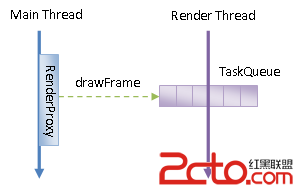 Android UI 硬件加速渲染環境的初始化過程剖析
在 Android 中我們通過 Canvas API 繪制 UI。在硬件加速渲染環境下,這些 Canvas 調用最終會轉化為 OpenGL API 調用(這個轉化過程對應
 Android 5.0 內建省電模式怎麼開?最多延長 90 分鐘
如果你還沒注意到,Android 5.0 Lollipop 正式把電池保護模式納入系統原生功能。這意味著告別「為了省電得再裝一個第三方 App」的尷尬時代。 在這之前,三
 紅米 2 代省電技巧 降低耗電與發熱
紅米 2 代雖然主打性價比,但若設定不當,仍可能出現耗電快、發熱明顯的問題。想改善續航,可以先從電量監控與日常設定著手。 進入「設定」→「系統」→「電量」→「電量監控」→