

編輯:Android 省電與效能提升
如今很多應用都具備「搖一搖」功能。這裡就通過講解原理與實現,順便回顧一下加速度傳感器的使用。
1. 獲得傳感器管理器實例
sensorManager = (SensorManager) context.getSystemService(Context.SENSOR_SERVICE);
2. 獲得加速度傳感器
accelerateSensor = getSensorManager(context).getDefaultSensor(Sensor.TYPE_ACCELEROMETER);
3. 注冊傳感器監聽器
sensorManager.registerListener(listener, sensor, rate)
參數說明:
listener:傳感器監聽器實例。
sensor:傳感器實例,搖一搖用的是 accelerateSensor。
rate:感應器反應速度,共有四個常量可選——SENSOR_DELAY_NORMAL(默認速度)、SENSOR_DELAY_UI(適合 UI 更新)、SENSOR_DELAY_GAME(適合遊戲)、SENSOR_DELAY_FASTEST(最快)。一般選第一種即可。
SensorEventListener 有兩個回調:onSensorChanged(傳感器值變化時觸發)和 onAccuracyChanged(精度變化時觸發),二者會同時被調用。
在 onSensorChanged 中,event.values 是關鍵,它是 float[] 數組,最多三個元素:values[0] 代表 X 軸,values[1] 代表 Y 軸,values[2] 代表 Z 軸。X 軸沿屏幕水平方向從左向右,Y 軸從屏幕左下角沿垂直方向指向頂端,Z 軸則在將手機平放時由機身指向天空。
判斷是否搖動,只需在 x、y、z 任一軸的絕對值達到設定閾值時觸發即可:
@Override
public void onSensorChanged(SensorEvent event) {
int sensorType = event.sensor.getType();
//values[0]:X軸,values[1]:Y軸,values[2]:Z軸
float[] values = event.values;
float x = values[0];
float y = values[1];
float z = values[2];
if(sensorType == Sensor.TYPE_ACCELEROMETER){
int value = 15;//搖一搖閾值,不同手機能達到的最大值不同
if(x >= value || x <= -value || y >= value || y <= -value
|| z >= value || z <= -value){
Log.i(TAG, "檢測到搖動");
//播放動畫、更新界面並執行對應業務
}
}
}
為了增強程序的健壯性,需要防止搖一搖事件在同一時間內被多次觸發:
if (x >= 15 || x <= -15 || y >= 15 || y <= -15
|| z >= 15 || z <= -15) {
if (allowShake()) {//判斷是否為重復晃動
Log.e(TAG, "搖一搖,搖一搖");
new AllowShake().start();
} else {
Log.e(TAG, "2s 後再次允許搖動");
}
}
其中 allowShake() 的判斷原理與「防止控件被重複點擊」一致,具體的時間閾值可根據實際需求調整。這樣就能避免一次搖動被誤判為多次,提升用戶體驗。
 努比亞Z7 Mini省電模式怎麼開?設定與自訂選項說明
努比亞Z7 Mini的省電模式要怎麼開啟?電池續航一直是使用手機的最大限制,把省電模式設定好,能幫你多撐一段時間。 設定步驟 1. 進入努比亞Z7 Mini的「設定」,點
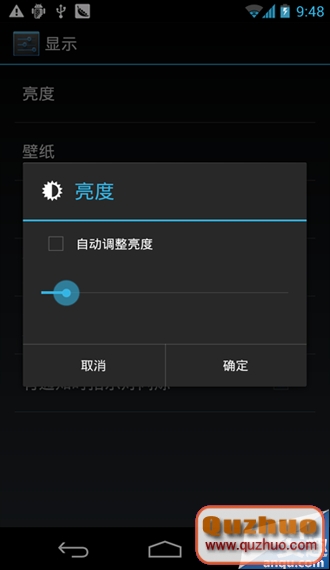 三星 Galaxy Nexus 省電實戰:安卓 4.0 的五個實用設定
作為第一款搭載原生 Android 4.0 的機型,Galaxy Nexus(I9250)在人機介面上與 2.x 世代差異不小,但有一點沒變:大屏智慧手機就是耗電大戶。市
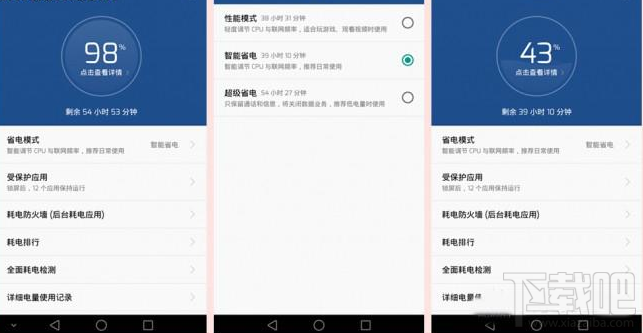 華為麥芒5怎麼省電 兩個實用續航技巧
麥芒5發表也有一段時間了,大家最關心的還是續航表現。究竟該怎麼用電更省?下面我們一起來看。 用這幾天下來,最讓我滿意的一點就是續航。以前用機基本都是一天一充,很少能撐到第
 摩托羅拉 XT910 港版 安卓 4.0.4 極速穩定省電版 ROM
這是為港版 MOTO XT910 製作的 Android 4.0.4 極速穩定省電版 ROM,由作者針對該版本深度定制修改。 主要特色 基於港版 MOTO XT910