

編輯:Android 省電與效能提升
前陣子在自己的手機上遇到一個惱人的問題:某個界面會出現花屏,部分控件的背景被過度拉伸,甚至遮住了其他控件,畫面非常難看。更麻煩的是,這種現象還是高機率出現。經過一番排查,我把它記錄下來,也順便整理 Android 硬件加速的相關知識。
仔細觀察後發現,只要花屏一出現,log 裡必然會跳出類似的訊息:
D/OpenGLRenderer(10887): GL error from OpenGLRenderer: 0x501
E/OpenGLRenderer(10887): GL_INVALID_VALUE
上網查了一下,這個錯誤指向的正是硬件加速。於是先在 view 層級把硬件加速關掉,問題果然不再出現。
硬件加速從 Android 3.0 開始引入,我原本以為自己的程式並沒有主動開啟它。但寫了個 demo 一測,log 顯示硬件加速確實已經被啟動。查了官方文件才找到答案:
Beginning with Android 4.0, hardware acceleration for all windows is enabled by default if your application has set either targetSdkVersion or minSdkVersion to "14" or higher.
原來只要 targetSdkVersion 或 minSdkVersion 設為 14 以上,Android 4.0 起就會預設為所有視窗開啟硬件加速。開關被打开的原因就此水落石出。
Android 從 3.0 起引入硬件加速,本質上是使用 GPU 來繪圖,目的是換得更平滑的動畫、更順的滾動,以及更好的整體效能與互動回應。但硬件加速並不能完美支援所有繪圖操作,一旦遇到不支援的場景,就可能出現內容不可見、異常或渲染錯誤,這時候的解法通常就是關掉硬件加速。
為了方便控制,Android 在四個層級提供了開關:
在 AndroidManifest 的 application 標籤上加一行,對整個應用生效:
<application android:hardwareAccelerated="true" ...>
在 activity 標籤上設定,可覆蓋 application 的設定,對單一 Activity 生效:
<application android:hardwareAccelerated="true">
    <activity ... />
    <activity android:hardwareAccelerated="false" />
</application>
在程式碼中設定,可在視窗級別開啟硬件加速。要注意的是,這個層級只能開、不能關:
getWindow().setFlags(
    WindowManager.LayoutParams.FLAG_HARDWARE_ACCELERATED,
    WindowManager.LayoutParams.FLAG_HARDWARE_ACCELERATED);
在程式碼中針對單一 view 設定,只能關、不能開,但優先權最高,可以覆蓋上面三個層級:
myView.setLayerType(View.LAYER_TYPE_SOFTWARE, null);
知道怎麼控制開關之後,新的疑問是:為什麼偏偏是這個並不複雜、也沒有被大量覆寫的界面出問題?我翻看了 Google 提供的高效使用硬件加速建議:
於是我打開開發者選項裡的「檢查是否過度繪製」功能,果然看到這個界面有明顯的過度繪製。種種跡象指向第二條:Avoid overdraw。
雖然我沒有完全從源碼層面徹底弄懂硬件加速的每一個細節,但對解決開發中遇到的問題而言,理解到這個程度已經足夠。最後再補充一個發現:在分析這個花屏問題時,把原本的 .9 圖片換成普通資源後,問題也隨之修正——這也提醒我們,特定圖片資源同樣可能與硬件加速的渲染行為相互作用。
 安卓手機怎麼省電?八個真正有效的續航優化做法
安卓手機螢幕越做越大、功能越堆越多,續航自然吃緊。網路上流傳一句玩笑:用安卓的人都是好男人,晚上得趕回家充電。玩笑歸玩笑,省電确实有幾個環節效果特別明顯,以下按效益排序說
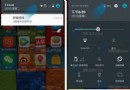 Moto X省電模式怎麼開?三個步驟從通知欄啟動
Moto X 的外型與配置頗受好評,續航則是討論時常被提到的環節。這支手機內建了電池省電模式,開啟路徑藏在通知欄的電池資訊裡。 步驟一:拉下通知欄點電池 打開 Moto
 安卓省電App對比:省電寶、點心省電、金山電池醫生誰有效?
蘋果曾表示 iOS 5 的漏洞導致電池異常耗電。不論平台為何,「怎麼讓電撐更久」永遠是使用者最關心的課題之一。因此市面上出現了大量省電應用,如省電寶、點心省電、金山電池醫
 OPPO Find7 省電模式怎麼開?三個關鍵選項建議全開
Find7 的省電設計分兩層:一鍵開啟的省電模式,以及可以逐項微調的深度省電設定。想真正把續航拉長,後者才是重點。 步驟一:開啟省電模式 打開【設定】,在【常規】欄目中找