

編輯:Android 刷機技巧
A360t 是聯想近期推出的一款入門 4G 機,目前用戶群還不算大,但固件已經釋出,手上有這支機的人大概都想升級。既然要升級,就得有對應的教學。由於 A360t 採用 MTK6582 方案,線刷的工具與做法和以往不太一樣,想確認差在哪裡或直接照著刷的朋友,看下去就對了。
1、下載 A360t 專用線刷工具。
2、確認電腦已裝好驅動,未裝者請參考 A360t 驅動安裝教學。
3、下載 A360t 官方固件(A360T_S001_140518)。
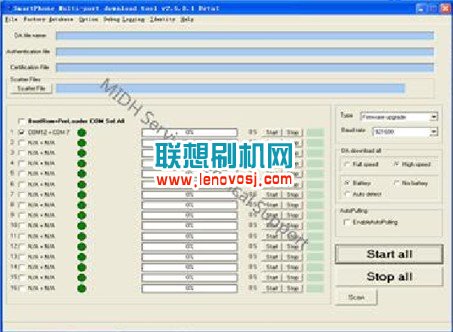
步驟 1:執行 MTK_SmartPhone_MultiPort_Download_v2.5 資料夾中的 SPMultiPortFlashDownloadProject.exe。
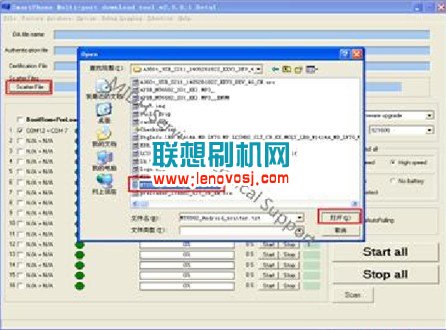
步驟 2:點擊 scatter File,選擇固件包中的 MT6582_Android_scatter.txt。
步驟 3:若 DA file name 未被載入,請點 File → Open Download Agent File,選擇工具目錄中的 MTK_AllInOne_DA.bin。
步驟 4:選擇 Factory database → Setupdata source file,指定工具目錄中的 MTK_DATABASE.mdb 作為資料來源。
步驟 5:設定升級方式:Type 選 Firmwareupgrade;下載速度建議 High speed;並選擇 Battery 下載方式。
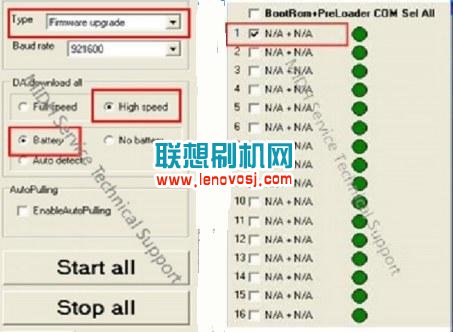
步驟 6:設定升級埠。工具左側顯示的埠號中,「+」前面是 BootRom 埠,後面是 PreLoader 埠。
步驟 7:找埠方式:① 手機斷電後接上電腦 USB,觀察裝置管理員;② 找出出現的 PreLoader 埠並記下埠號;③ 開啟再關閉工具,編輯工具資料夾中的 SPMultiPortFlashDownloadProject.ini,找到 [PreloaderPorts],把 PreLoader 埠號設進 Channel,注意 USB 埠與 PreLoader 埠的 Channel 號必須一致(都設 Channel0 或都設 Channel1)。
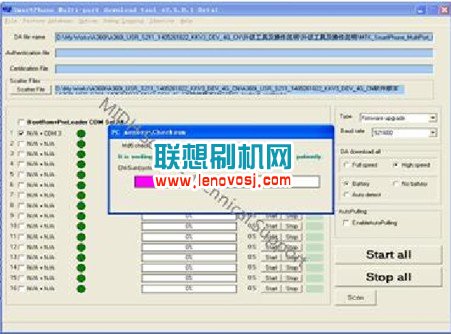
④ 重新開啟工具,勾選已設定埠號的核選方塊,埠設定即完成。
步驟 8:點擊核選方塊後的「Start」或「Start All」後,工具會先核對載入內容,此時出現的紫色進度條並非刷機進度,核對完畢 Start 會變灰。
步驟 9:手機關機後裝上電池,以 USB 連接電腦即進入升級狀態。
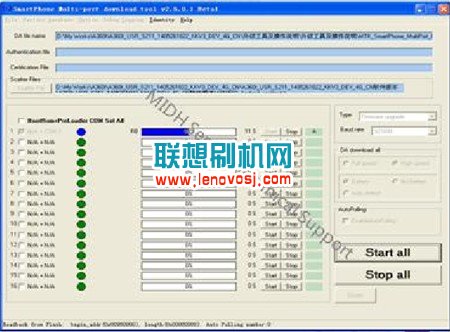
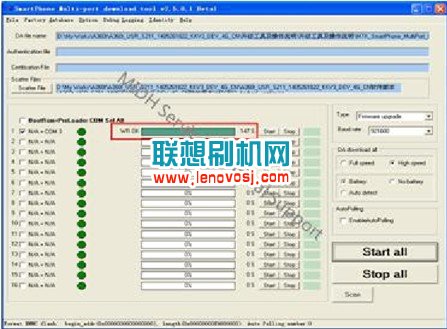
步驟 10:升級完成後的畫面如下圖所示。
 Fastboot是什麼意思?fastboot模式進入方法講解
Fastboot 這個詞,對刷機老手來說再熟悉不過,即便是新手,有時也可能不小心進入安卓手機的 Fastboot 模式。它究竟是什麼意思,又該如何進入?下面為大家解答。
 海信 T92 刷機圖文教學
海信 T92 的刷機方式相當樸素——不需要電腦、不需要工具,把檔案放進 SD 卡用按鍵組合觸發即可。這也是它最大的優點:步驟少,出錯空間小。 準備工作:下載刷機包 以下
 三星高階版 Galaxy S5 確定不推,六核心 S5 Zoom 規格外洩
高階版確定不推出 或許是因為對 Galaxy S5 有些失望,市場上一直傳出未來會推出高階版本的消息。不過根據韓國媒體 kbench 報導,三星執行長申宗均(J.K.
 刷底包如何防止丟失數據?修改xml文件教學
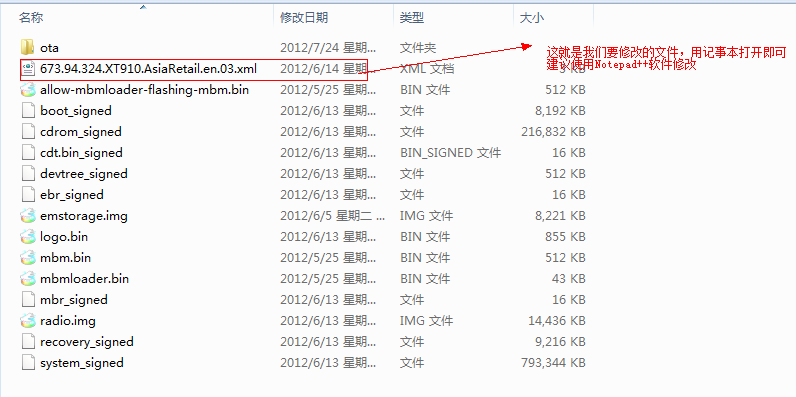
刷底包會格式化閃存內容與用戶數據,若不想資料被清空,可以透過修改底包內的 xml 文件來防止格式化。以下整理了具體操作步驟。 操作步驟 1. 解壓下載的底包(zip 格式