

編輯:Android 刷機技巧
華為P6刷機教程、華為P6線刷教程
華為P6刷機注意事項:線刷的過程是在fastboot下刷入系統各分區鏡像文件,如果adb驅動沒有成功安裝將無法完成刷機,使用豌豆莢安裝adb驅動是必須的過程。若出現無法刷機的情況,可嘗試先斷開再重新連接數據線、重新運行線刷程序或重啟手機等操作。
1. 下載華為P6線刷包,首先安裝豌豆莢,打開程序並用數據線將手機和電腦連接(需先開啟USB調試,可在設置-開發者選項中設置)。
豌豆莢會指導安裝adb驅動,裝好後建議備份用戶數據(應用、聯繫人、短信等),然後關閉豌豆莢,最後斷開手機再重新連接一次(接下來的操作豌豆莢可能會自動打開,關閉即可)。
2. 解壓P6線刷ROM附件,Windows系統下運行flash_all.bat,Linux系統下運行flash_all.sh,程序會自動運行。
線刷程序運行後會看到如下界面,選擇1進入下一步。
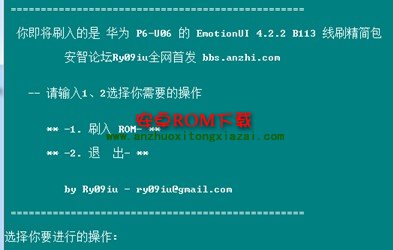
接下來一步程序會提示一些信息,請一一閱讀確認,然後按任意鍵進入下一步。
你會看到紅色背景界面,稍後手機會自動重啟並進入fastboot模式進行刷機;若長時間沒有反應,可嘗試重新連接數據線並重新運行線刷程序,正常刷入過程如下。
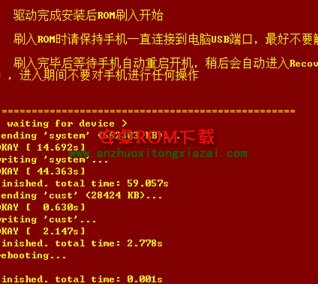
所有文件刷入成功後手機會自動重啟,此時不要對手機進行任何操作,等待片刻後手機會再一次自動重啟並進入Recovery模式(全英文界面),然後請根據線刷程序提示進行操作。
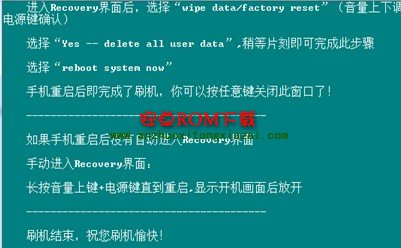
接下來手機將自動開機,此時可關閉線刷程序。
3. 刷入完畢後自動開機即可進入系統。此時會在/data/中殘留上一版的緩存文件,為避免這種情況,線刷程序最後會重啟Recovery供用戶進行清空用戶數據(wipe data)操作;當然你也可以不做這一步,這樣之前安裝的程序及用戶數據仍會保留。若刷入後手機沒有自動重啟到Recovery,可使用G大的Ascend工具箱中的重啟到Recovery功能進入。
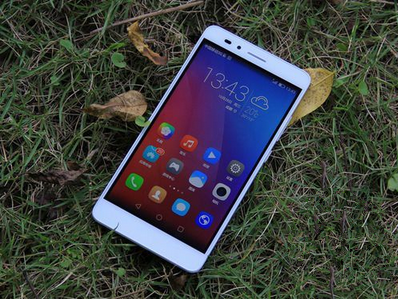 華為榮耀暢玩 5X 休眠時間怎麼設?兩步調成習慣的秒數
螢幕自動關閉的時間預設往往偏短,看圖片或讀文章時老是中途黑掉;設得太長又白白耗電。休眠時間可依自己的使用習慣調整,設定起來只有兩步。 1)先開啟【設定】,切換到「全部
 華為榮耀7連接電腦不顯示USB選項怎麼辦?
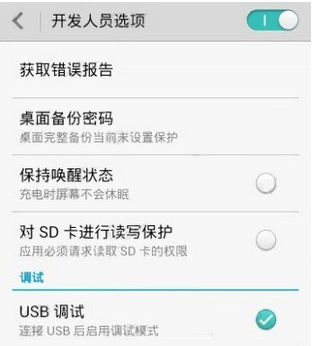
榮耀7連接電腦時若沒有顯示USB選項,通常是USB調試未開啟或驅動未安裝。進入「設定」,點選「關於手機」,連續點擊「版本號」直到出現開發者模式提示。返回設定後開啟「開發人
 聯想S660一鍵ROOT圖文教學
朋友剛入手S660就遇到困擾:想刪掉系統裡用不到的預裝App,也想跑一些需要權限的軟體,但不知道ROOT是什麼、更不知道怎麼做。 簡單說,ROOT就是取得系統的最高控制
 HTC手機如何解鎖?一鍵解鎖工具介紹
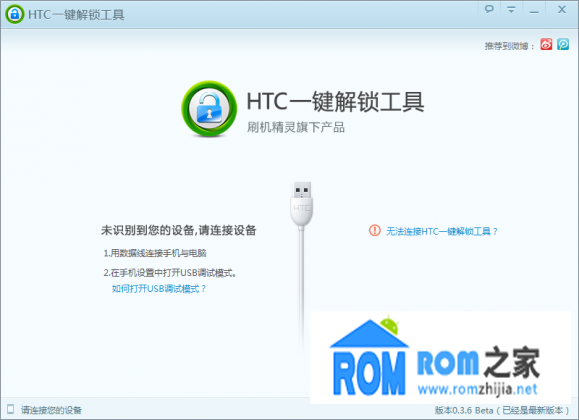
HTC手機若要进行第三方ROM安裝,通常需要先解鎖。相較手動操作,一鍵解鎖工具能簡化流程。此類工具通常採用HTC官方解鎖方式,對Bootloader進行處理。完成後,使用