

編輯:Android 刷機技巧
MIX 到手想玩深一點,通常會經歷這幾個階段:換第三方 Recovery、取得 ROOT、安裝 Xposed 框架,最後可能還想刷個國際版。以下依序整理,大神可以直接略過。
先取得 MIX 專用刷機包,裡面已包含所有會用到的工具與 ROM。
先刷入開發版。如果卡刷怎麼樣都進不去,就改用線刷。進入系統後,把雲端硬碟裡的檔案放進手機內建儲存空間。
手機關機後按音量下鍵加電源鍵進入 Fastboot 模式,在電腦上解壓 ZXC-TWRP,執行其中的電腦端腳本刷入 REC。這裡使用的是小米 5 的第三方 REC,與 MIX 通用。刷完重啟並進入 REC。
在 REC 中刷入 ROOT 卡刷包,重啟手機。接著安裝框架安裝器並授予權限,進入後分別點擊兩個安裝按鈕。按第二個之後手機會重啟,並需要約 5 到 6 分鐘最佳化系統應用。
進入系統時可能出現「System 無回應、服務終止」的提示,不必理會,長按電源鍵重啟後即可正常運作。
以義大利版為例(波蘭版步驟相同):
1. 取得 ROM 並處理機型校驗。下載 miui.it_6.11.10_lithium_6.0.1_V8.zip 放入內建儲存空間。由於存在機型校驗,刷機前必須先移除,否則會被中止。使用雲端硬碟內的 X-Plore 開啟 \META-INF\com\Google\android 目錄下的 updater-script 檔案,以文字格式打開,刪除第一段包含 getprop("ro.product.device") == "lithium" 直到 show_progress 之前(含分號)的藍色內容,儲存並等待 10 到 20 秒後退出。波蘭版則是刪除第一個分號之前的全部內容。
2. 雙清後刷入。開機時按音量上鍵加電源鍵進入 Recovery,點「清除」先移除原有系統資料。雙清不會刪除內建儲存卡的內容,但這一步不能省,否則容易出問題。清除完成後刷入 ROM,等待系統重啟。
3. ROOT 與框架安裝。國際版的做法與國內版相同,但務必使用整合包內提供的框架安裝器——83 版框架會導致系統卡頓等未知錯誤。
義大利版與波蘭版精簡掉了國內版本的大量廣告,並內建 Google 全家桶,整體比國內包更省電、更順暢。不過就實際感受而言,差異沒有想像中大。
缺點是:天氣無法定位,主題數量不如國內版(但品質明顯更好,且全數免費)。我自己的做法是另裝第三方天氣應用、替換字體來補齊。
有問題歡迎提出,不懂的地方大家可以一起交流。
 三星 Galaxy S7 用 S 助手查快遞的方法
三星 Galaxy S7 的使用者應該都知道系統內建了一個 S 助手,裡面有不少實用的小功能,其中一個就是和日常生活關係最密切的快遞查詢。要怎麼用呢?下面說明。 S 助
 華為 C8650+ 回官方系統與救磚圖文教學
華為 C8650+ 刷壞了不必緊張,華為機型普遍支援 SD 卡強制刷機,只要有固件和一張卡就能救回來,整個過程甚至不需要電腦。 準備工作 1、一張讀卡器與 SD 卡(FA
 vivo X9Plus 官方固件下載:PD1619 卡刷升級包
這裡說的是 vivo X9Plus 的官方 ROM 系統包,有人叫它刷機包,有人叫升級包,指的是同一份檔案。手機剛上市時就有不少人在找,這裡把下載資訊整理出來。下載到電腦
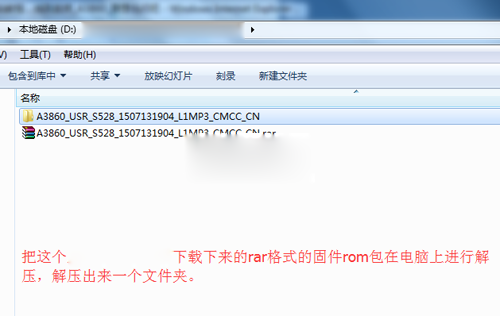 聯想 A3860 線刷官方系統包詳細圖文教程
聯想 A3860 可透過 SP Flash Tool 線刷官方系統包。此方法適合系統更新或救磚,操作前請安裝驅動並準備 USB 線。準備工作下載官方線刷包與刷機工具,解壓