

編輯:Android 刷機技巧
HTC 新機型卡在 Google 帳號驗證這一關,是刷機後最常見的攔路虎。以下方法主要針對 S-ON 狀態的機器,已在台版 HTC 10 上實測成功。
手機登入過 Google 帳號且未移除,接著在 Recovery 中執行雙清(雙 wipe),開機後就會卡在連線 Wi-Fi 那一步無法按「下一步」;即使連上 Wi-Fi,按下下一步後仍會持續停在驗證畫面。這就是典型的 FRP(工廠重置保護)鎖定。
如果是 S-OFF:直接搜尋「HTC 開機 Google 驗證無法跳過的解決辦法」,照做即可,通常幾分鐘就能解決。
如果是 S-ON:HTC 10 在「OEM 解鎖」未開啟的情況下,以下流程是主要解法。若是 M8/M9/A9,可直接用白卡硬解 S-OFF,再回到上面的 S-OFF 流程處理。
1. HTC Driver 4.16.0.001.exe——HTC 驅動程式,下載後安裝到電腦。
2. WMP11 破解版.exe——僅 XP 系統需要安裝,Win7/Win10 不需。XP 若不裝 WMP11,將無法配置 MTP 驅動,也就無法從電腦複製檔案到手機。
3. com.rootjunky.frpbypass-1.0.apk——核心工具,下載後放電腦備用。
(各檔案的雲端下載連結與提取碼請見原始文章。)
1. 在語言選擇畫面選「簡體中文」,來到連 Wi-Fi 的介面(此時無法按下一步)。連上一個可用的熱點並點「連接」,但不要按下一步,滑到畫面最底部,選擇「新增另一個網路」。
2. 在彈出視窗的「網路名稱」欄隨意輸入幾個字母,長按選取這些字母,選擇「分享」。
3. 在分享方式中長按「Gmail」,進入「應用程式資訊」畫面後選擇「通知」。
4. 在「管理應用程式通知」中選擇「應用程式設定」。
5. 進入「設定」畫面後,點擊右上角的三個小點選單,選擇「管理帳戶」,點「繼續」,即可進入系統設定選單。
注意:此時雖然能透過「關於 → 軟體資訊 → 更多」連續點擊「內部版本號」七八次調出開發人員選項,但仍進不去開發人員設定,也就無法勾選「OEM 解鎖」。因此還得繼續下面的步驟。
6. 在系統設定選單中滑到中段,選擇「Google」。
7. 選擇「搜尋與即時」→「即時資訊」,啟用「顯示即時資訊」,接著點左下角「不用了」,手機會進入 Google 搜尋欄。
8. 在搜尋欄輸入「ES 檔案瀏覽器」,從官網下載並依提示安裝到手機。
9. 用資料線連上電腦,解鎖手機螢幕,允許資料傳輸。
10. 把 com.rootjunky.frpbypass-1.0.apk 從電腦複製到手機內建儲存空間或外置 SD 卡。
11. 多次按手機左下角返回鍵(可能是熄燈的,一按就會亮),回到連 Wi-Fi 那一步。長按步驟 1 連上的熱點選擇「中斷連線」,然後重新點選該熱點並輸入密碼,但不要直接按「連接」,而是展開「進階選項」,在「代理」欄選「手動」,接著到免費代理站選一個美國 HTTP 代理的 IP 與連接埠,分別填入「代理伺服器主機名稱」與「代理伺服器連接埠」,按「連接」但不要按下一步,滑到底部選擇「新增另一個網路」。
12. 重複步驟 2 到 7,然後在搜尋欄輸入「ES 檔案」,打開搜到的 ES 檔案瀏覽器,進入內建儲存或 SD 卡目錄,找到 frpbypass APK 並點擊安裝,依提示勾選「未知來源」,返回後再次安裝。裝完點「打開」;若被強制關閉,就重複安裝與開啟的動作。
13. 在「再次輸入密碼」畫面點右上角三個小點,選擇「瀏覽器登入」,點「確定」,出現登入介面。
14. 輸入任一個有效的 Google 帳號與密碼完成登入,等待驗證通過,驗證畫面會自動消失。
15. 長按電源鍵選擇「重新啟動」。開機來到連 Wi-Fi 畫面時,不要直接按下一步(否則會再次卡死),要先長按步驟 11 連上的熱點選擇「中斷連線」,然後才按「下一步」,接著選「仍然跳過」,之後一路下一步即可進入桌面。
16. 進入 設定 → 備份和重置,選擇「重置信機」以徹底清除 Google 帳號綁定,手機會自動重啟。
17. 開機後強烈建議立刻前往 設定 → 關於(或關於手機)→ 軟體資訊 → 更多,連續點擊「內部版本號」七八次直到出現「您已成為開發人員」提示,返回設定拉到最底部進入「開發人員選項」,勾選「USB 除錯」,再往下找到並勾選「OEM 解鎖」。
這個流程需要能連上國外網路才能完成部分步驟,且涉及代理設定與第三方 APK 安裝,請自行評估風險。操作前務必確認檔案來源可信,並理解每一步的作用再動手。
 HTC 606W ROOT與刷Recovery圖文教學
HTC 606W ROOT教程 HTC 606W刷Recovery教程首先把HTC 606W官方解鎖bootloader,方法可參考HTC官方解鎖教程,直到unlocke
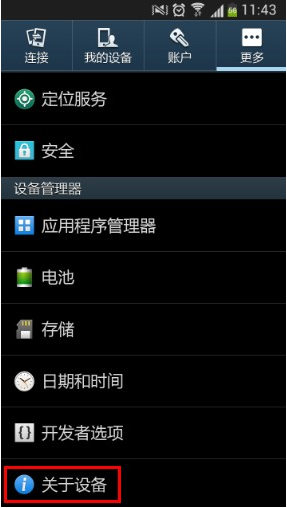 基帶是什麼?刷機前為什麼一定要備份它
基帶(Baseband)指的是信源發出、未經調制的原始電信號所占用的頻帶。你可以把它想成收音機的波段——不同地區的訊號環境不同,需要對應的「波段」才能收到最好的訊號。基帶
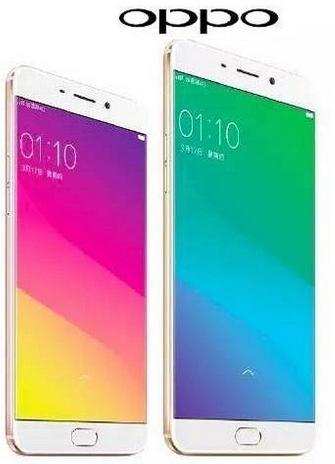 OPPO R9 開發者選項怎麼開?三步驟解鎖 USB 調試
玩機技巧需要用到開發者選項時,卻找不到入口在哪,是很多人都卡過的關卡。以下以 OPPO R9 為例示範開啟方式。 OPPO R9 開啟開發者選項 1. 開啟【設定】,
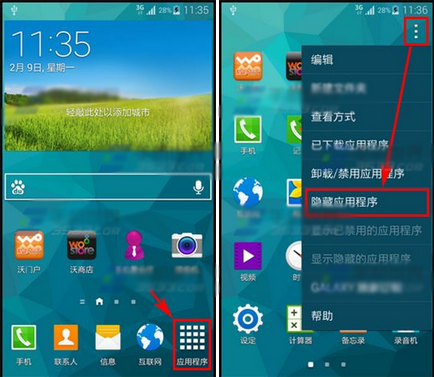 三星S6 怎麼隱藏應用程式圖標?兩步收進隱藏清單
手機裝的應用一多,桌面就顯得雜亂,其中難免有幾個不想被看到的。三星S6 可以把它們從應用程式列表中隱藏起來。隱藏不等於卸載這一點要先講清楚:被隱藏的應用仍然存在、仍能正常