

編輯:Android 刷機技巧
360 OS 2.0 是 N4 的核心賣點,功能密度相當高,但也因此很多設定藏在深處。以下把最常用的問題與技巧分類整理。
安全:深度整合 360 安全中心並運行於系統層級,提供財產隔離系統、隱私系統、防詐騙、反騷擾等完整方案。
省電:推出智慧清理、冷藏室、省空間,並以 APS 決策系統識別占用資源的應用、深度清理背景程序、根治應用偷跑自啟,搭配對齊喚醒技術降低待機耗電。另有超強待機與黑白省電模式。
黑科技:健康衛士、出行衛士、位置穿越、一卡多號等實用功能,以及雲備份、雲端防盜遠程控制、加密電話與加密簡訊。
喇叭與麥克風:機身底部一側是喇叭,另一側是話筒。
卡槽:兩個卡槽都採用 Nano SIM(最小卡、俗稱蘋果卡),不是標準 SIM 也不是 Micro SIM。
防水:目前 N4 為普通版,非防水機型,請勿嘗試浸水。
定位:支援 GPS、AGPS、北斗與 GLONASS。
截屏與錄屏:同時按「音量減」加「電源鍵」約 2 到 3 秒為截屏,下方會出現長截圖選項;「音量加」加「電源鍵」為錄屏。也可在 設定 → 智慧輔助 → 動作與螢幕 中開啟三指截屏、雙擊 HOME 熄屏、皮套模式。
搜不到 Wi-Fi 或藍牙:使用 360 免費 Wi-Fi、萬能 Wi-Fi 這類工具時,必須先開啟「位置資訊」,系統才會顯示附近熱點與藍牙裝置。
Wi-Fi 鎖屏斷線:設定 → WLAN 設定 → 右上角三個點 → 進階,把「在休眠狀態下保持 WLAN 網路連接」設為「始終」。同頁的「WLAN 頻帶」可指定 2.4G 或 5G,建議選 2.4G,穿牆能力較好、連線更穩。
熱點名稱密碼自定義:全網通 041 版本可在 設定 → 個人熱點 → 設定 WLAN 熱點 中自訂名稱與密碼。
VoLTE 高清通話:目前僅中国移动支援,電信與聯通暫不支援。先聯繫客服開通(或發送 KTVOLTE 到 10086),再在 設定 → 通話設定 中開啟 VoLTE。有 HD 圖標顯示處即可使用,且通話期間不中斷網路。
充電要點:N4 必須熄屏才能觸發快充。邊用邊充時,電量反而可能下降。若熄屏後仍無法快充,請拔插資料線確認接觸良好,或更換線材、重啟手機。快充同時受溫度限制——手機過熱或充電頭溫度過高都會降速。
電池保養:日常把電量維持在 20% 到 80% 之間對電池壽命有利。每隔一兩個月做一次校準(充滿後用完再充滿算一個循環;放到 50% 再充滿只算半個循環,與插拔次數無關)。
超級省電:設定 → 電池和省電 → 最下方選「超級省電」,可再選擇黑白顯示與聯網方式。
按時省電:全網通 041 版本在 設定 → 電池和省電 → 右上角三個點 中有「按時省電」開關,可指定時段自動啟動。
音量自動變小:部分機型充電後音量會自動遞減,解法是到 設定 → 聲音和震動 → 來電鈴聲 中關閉「來電鈴聲漸強」。
隱私空間密碼忘記:設定 → 鎖屏和安全密碼 → 往下拉會出現「找回密碼」選項。
忘記鎖屏密碼:若已設定指紋解鎖,可進入手機後到 設定 → 鎖屏和安全密碼 → 安全密碼 →(驗證指紋)→ 清除密碼,再重新設定。若完全無法進入,可登入雲服務網頁端重置密碼。
隱私空間快速退出:在隱私空間設定中有「快速退出」選項,可選擇用 HOME 鍵或返回鍵退出。勾選後退出即為完全退出(介面與背景都關閉);未勾選則只關閉介面、背景仍在運行。可用「分享新聞到微信」測試差異。
財產系統截屏:預設禁止截屏,可在 財產系統 → 設定 中開啟「允許截屏」。
關機密碼驗證:安全防盜 → 右上角三個點 → 開啟「關機驗證密碼」。同頁還有「手機重啟後自動聯網」、「換卡發送號碼」、「低電量上傳位置資訊」等開關。
加密通訊:「黑科技」資料夾中的加密電話與加密簡訊,開啟無痕模式後可做到閱後即焚、防截屏、防錄音、防竊聽,但需雙方手機都支援。
支付簡訊保護:360 衛士 → 支付保镖 → 設定,可開啟保護交易簡訊、攔截詐欺網址、保護支付環境、Wi-Fi 安全自動檢查等。
讓應用常駐背景:可從四處著手——設定 → 權限管理 → 鎖屏受保護應用,控制每個應用是否鎖屏運行、是否鎖屏聯網;360 衛士 → 設定 → 清理加速 → 記憶體加速忽略名單;在「最近任務」中下拉鎖定;設定 → 應用自啟動 中允許自啟。
禁止應用自動更新:手機助手管理 → 設定 → 下載安裝及流量設定,關閉「零流量更新」與「Wi-Fi 下自動更新助手」;電腦端手機助手關閉連線後自動更新;設定 → 系統 → 輔助功能 中關閉手機助手的自動安裝。
微信收到的文件打不開:安裝 WPS Office 並用微信登入,之後在微信點擊檔案即可開啟 PDF、Word 等。另外把微信設為「卡機自啟動」,也能正常拉起第三方應用開啟檔案。
微信指紋支付:官方說明目前僅支援華為 Mate 7。
隱私空間應用升級後消失:到 360 手機助手搜尋該應用 → 進入後點底部「歷史版本」→ 任選一個下載,系統會提示卸載消失的版本,重裝後再選擇升級即可。
記事本刪掉的檔案自動還原:進入 雲服務 → 設定 → 查看雲端數據 → 記事本 → 三個點 → 批量操作,刪除雲端上的文檔,再回桌面記事本刪除即可。雲服務中也可自訂哪些項目需要自動備份。
建立資料夾:長按一個應用圖示並拖到另一個圖示上放開,即自動建立並命名資料夾;點擊資料夾上方的名稱即可改名。
一鍵鎖屏:桌面空白處長按呼出選單 → 左下方「添加小工具」→ 選「一鍵鎖屏」。拖到最底行可在任一頁面使用。
通知欄與搜尋欄:桌面下滑調出通知欄、上滑調出搜尋欄;通知欄上滑可收起,搜尋欄頁面下方空白處下滑也能收起。
善用搜尋欄:搜尋欄通常在桌面主頁左側。應用太多找不到時,它能快速定位,即使該應用是系統應用被冷藏或已卸載(在「恢復系統應用」中),也能查到。
主題混搭:主題 → 混搭,可自訂縮屏樣式、動態壁紙、通訊錄與桌面圖標。
3D 桌面:桌面點擊菜單鍵 → 桌面設定 → 最下方「3D 智慧桌面」,可再設定票務類、模式類、通知類開關。也可從 設定 → 桌面 → 3D 智慧桌面 進入。
放大模式:設定 → 系統 → 輔助功能 → 開啟「放大手勢」,之後在任一頁面三連擊即可放大數倍,雙指拖曳移動畫面、開合調整倍率,再次三連擊退出。三連擊並按住可放大觸摸處,鬆手即恢復。
鎖屏個性簽名:設定 → 鎖屏和安全密碼 → 鎖屏個性簽名,可顯示機主資訊與簽名。
鎖屏雜誌:設定 → 鎖屏和安全密碼 → 雜誌鎖屏,可設定內容訂閱與 Wi-Fi 下更新圖片。
勿擾模式:在 設定 → 情景模式 中設定時間段。注意:設定好時段後不要開啟「立即開啟」,否則勿擾會從當下就生效,而不是你指定的時間。
通知權限管理:設定 → 通知和狀態欄,可控制鎖屏顯示通知、通知時顯示應用圖標、指示燈、通知欄顯示流量資訊等;同頁的「應用通知管理」可為每個應用單獨設定通知亮屏、懸浮通知等權限。
其他帳號管理:設定 → 帳號 → 其他帳號,點進去調出菜單鍵,可取消同步或移除帳號。
去除各種震動:設定 → 聲音和振動,可關閉來電震動、撥號時震動、接通震動、掛斷震動、底部按鍵震動、撥號盤按鍵震動。輸入法的按鍵震動則要在鍵盤設定中關閉。
一鍵加速:執行時請留意提示資訊,需要重複兩次才會清理到最佳狀態。
恢復出廠設定:設定 → 系統 → 備份與重置。
衛士還原:系統自帶衛士更新到公用版後想還原,可先卸載衛士,再到 設定 → 系統 → 恢復系統應用 中把它恢復回來。
拍照遲緩:開啟 HDR 模式後成像約需四秒,屬正常現象。
臉齡趣拍:顯示臉齡時會產生兩張照片(一張無臉齡標示),可在相機設定中關閉人臉識別。
線上水印無法開啟:提示「安全相機模式不能使用」時,取消照片加鎖即可。
記錄地理位置:相機 → 設定 → 拍照設定 → 開啟「記錄地理位置」,拍照後可在照片屬性中查看。回到取景畫面點右下角可開啟水印,水印按鈕位於快門右側,類型有熱點、地點、時間、心情、情侶、美食等。
壁紙模糊:把圖片移到系統下載壁紙的資料夾,再於主題中套用。
節省照片空間:雲服務 → 雲相冊 中可優化已備份的照片與影片,降低本機佔用,且不影響觀看。
瀏覽器廣告過濾:瀏覽器 → 設置 → 更多設置 → 開啟廣告過濾。
定位模式切換:設定 → 系統 → 位置服務,可切換 GPS 定位與網絡定位。
GPS 優化:撥號盤輸入 *#*#2846579#*#* 進入 MTK 工程模式,左滑找到 Location → 點 GPS 欄 → 進入 YGPS → INFORMATION,將 enable hotstart(在 cold 選項下方)與 enable epo(最下方)設為 disable;返回後點 location based service,再進 GPS 欄將 GPS MODE 設為 HOT START。
通話靜音:來電時按音量鍵或電源鍵即可停止鈴聲,方便走到適合接聽的地方再回覆。
通話記事:通話中記錄的資訊在撥號 → 右上角 → 通話記事 中,依聯絡人分類。
放大短信字體:用雙指縮放即可,如同檢視圖片;音量鍵也能調整。
清除大文件:檔案管理 → 設定 → 大文件掃描,可刪除無用檔案或移到外置卡。
依來源篩選檔案:檔案管理主介面下方有「依來源檢視」,包含手機截圖與 360 瀏覽器等。
應用與資料雲備份:雲服務 → 手機應用,選擇需備份的應用。
活力 360 設定:開啟後依提示啟用「記憶體加速忽略白名單」、「應用自啟動白名單」、「鎖屏受保護應用白名單」即可正常運行。
SD 卡影響效能:低等級或品質不佳的記憶卡會明顯拖慢手機的反應速度,建議更換高速卡。
已知問題:聯通/移動卡同時顯示雙信號圖標屬顯示 Bug;獵豹清理類軟體會殺掉鬧鐘程序,官方尚在處理;音量圖標需約二十秒才自動消失,此問題已修正,OS 2.0 未再出現。
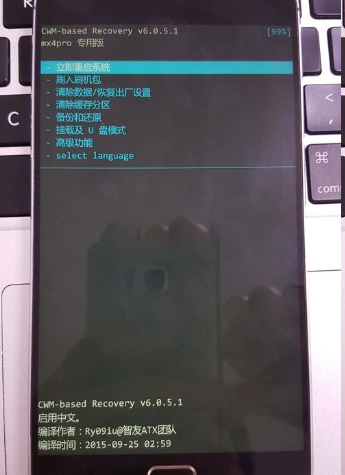 魅族 MX4 Pro 使用 Recovery 卡刷第三方系統包教程
魅族 MX4 Pro 可透過第三方 Recovery 卡刷第三方系統包。此方法適合用於更換第三方 ROM,操作前請先刷入第三方 Recovery。準備工作下載支援卡刷的
 三星S7的開發者選項在哪裡?兩步叫出隱藏設定
三星S7的開發者選項被刻意藏了起來,因為一般使用者日常根本用不到,放在太顯眼的位置反而容易誤觸。要把它叫出來,訣竅是連續點擊版本號。 開啟方法 1) 打開【設置】,找到
 一加手機Recovery卡刷Root完整步驟解析
這篇整理一加手機以Recovery卡刷取得Root的流程,重點在於先具備可刷入的第三方Recovery,再將Root封裝刷入系統。前置準備下載並解壓Root包,將OneP
 聯想S560刷入Recovery教程
本文分享聯想S560刷入Recovery的詳細流程。操作前請先取得ROOT權限,並準備好Recovery與工具箱。步驟說明1. 下載S