

編輯:Android 刷機技巧
手機裡難免有些不想被翻到的檔案。以下六種加密思路,安全性與便利性各異,可依需求挑選。
把開啟該檔案的應用鎖住,沒有密碼就打不開程式,藉此達到保護目的。優點是設定簡單、直觀;缺點是僅阻擋「透過該應用開啟」,若檔案能經由其他路徑讀取,防護力就有限。
把想隱藏的文件夾放進系統目錄(如 System)裡面,檔案就不會正常顯示出來。這個方法隱藏效果不錯,但日後要找出來相當麻煩——除非用電腦讀取,否則自己也很難找回。
利用檔案管理程式把圖片、影片、音訊的副檔名改掉,檔案就不會出現在多媒體清單中。需要查看時改回原名即可。簡單有效,但同樣不是真正的加密,只是讓系統「看不到」。
可對 C/D/E 各資料夾中的檔案加密,支援 jpg、gif、sis、3gp、mp4 等格式。這是較早期的 S60 第三版加密軟體,做法是複製原檔後再加密,因此會佔用額外空間。
透過檔案動力、Y-管理器或 Q-管理器把資料夾屬性改為隱藏,再把要保護的檔案移進去。
實測會遇到一個問題:在多媒體中看過的檔案,即使移到隱藏資料夾後仍可能繼續顯示。解法是把該資料夾重新命名一次,強制系統重建索引。
電話精靈的加密能力相当完整,可對簡訊、通話記錄與檔案加密。檔案加密路徑:進入電話精靈 → 檔案管理器 → 輸入密碼(未修改時預設為 123)→ 找到目標檔案 → 選項 → 加密。多檔加密時先標記再執行。
要注意它只能加密檔案、不能加密資料夾。加密後的檔案用 Y-管理器或 Q-管理器能看到但打不開;解密時回到電話精靈的檔案管理,選「選項」後點解密即可。
只求快速阻擋他人隨手翻閱,用應用鎖或副檔名改名就夠。若檔案確實敏感、需要真正的加密保護,應選擇具備加密演算法的專業工具(如第四、第六種),並務必記好密碼——這類加密若忘記密碼,通常無法復原。
 可隱藏導航欄等新功能 三星S8國行版推送更新
三星S8與S8+的國行版本近日終於迎來更新。這次改動最有感的一點,是導航欄左側多了一個「·」圖示,點一下就能把導航欄收起來,需要時從底部上滑即可重新叫出,等於把螢幕可用面
 魅族MX4後蓋怎麼開?一秒拆開的圖文教學
魅族MX4 曾被打上「最好拆的後蓋」的標籤,究竟有多好拆?看完你就懂。 在魅族MX4 機身底部側邊設有一個後蓋卡扣孔,使用者只要用指甲或薄卡片輕輕撥開這個卡扣,後蓋就能
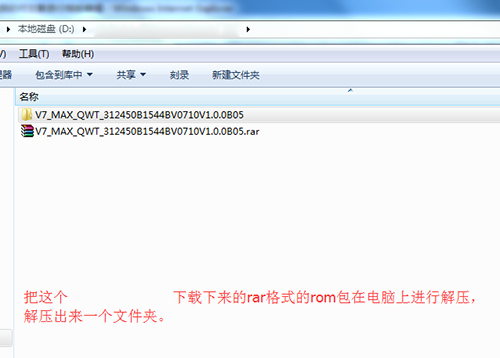 中興V7 MAX強刷官方系統包圖文教學
這裡要說明中興V7 MAX的強刷作法。強刷走的是官方 ROM,透過原廠 Recovery 讀取 update.zip 完成,操作方式相當普遍,難度也不高。需要的可以照下面
 一加手機 2 卡刷教程:刷入第三方 ROM 流程
一加手機 2 可透過第三方 Recovery 卡刷第三方 ROM。操作前請確認已安裝第三方 Recovery,並將 ZIP 刷機包複製到機內。準備工作下載第三方刷機包,透