

編輯:Android 刷機技巧
很多玩家折騰完刷機、拿到ROOT權限之後,卻發現該用的功能一個都用不了。問題往往不在Root本身,而在授權環節——沒有正確配置授權管理,應用拿不到最高權限,等於白Root了一場。今天就把這件事講清楚。
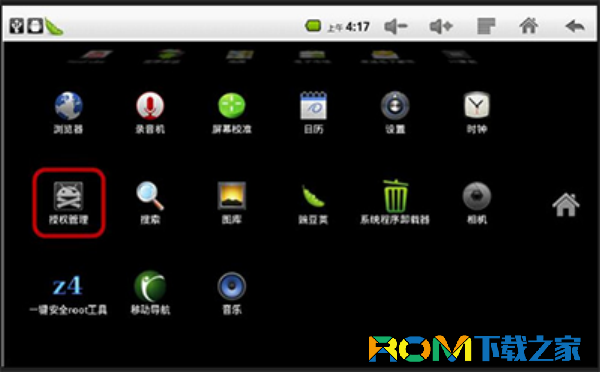
很多人以為Root之後手機裡所有程序自動就擁有最高權限了,這顯然是誤解。實際上每個需要特權的應用都要經過用戶放行,下面就把常見的授權方式逐一說明。
本教程針對的是已經成功獲取ROOT權限的Android設備;若尚未Root,可以借助卓大師一鍵ROOT這類工具先完成操作。
手機拿到ROOT後,系統通常會自動裝上一個superuser.apk。當某個應用請求最高權限時,就會跳出授權提示,具體界面樣式取決於你所用ROOT工具內置的superuser版本。以下整理了三種常見形態。
這些提示只會在應用第一次申請權限時出現,設置一次即可長期生效。
1、通用授權彈窗
使用z4root、百度一鍵ROOT、卓大師一鍵ROOT等方式成功Root後,多為這種形式。彈窗出現時在勾選框打勾,然後點擊運行即可。要留意的是,如果勾選框寫的是「下次提醒」,最好不要勾,否則每次打開都會再問一遍,相當惱人。
2、KingRoot授權提示
用KingRoot完成Root的機器會裝上對應的授權管理軟件,首圖即為該界面截圖。設置方式:進入KingRoot授權管理,點擊設置並開啟;若想調整更多選項,點擊右上角的設置入口。
3、MIUI系統的Root授權
a. MIUI本身自帶Root能力,但需要手動打開。路徑為「設置—權限」,在權限界面選擇「允許申請root權限」並開啟。打開之後,使用需要權限的應用時就會出現提示,此時選擇允許即可。部分MIUI版本會在運行應用時才彈出提示,同樣選擇設置並按上述方式開啟。
b. 另一條路徑:選擇「系統工具—授權管理—開啟」。
4、CM 4.0系統開啟Root權限
依次進入「設置—開發者選項—Root授權」,選擇「應用程序與ADB」。
授權提示的樣式遠不止上面幾種,但思路都是相通的,遇到陌生界面可以類推處理。
如果手機已Root,打開需要權限的應用卻完全沒有彈出授權框,可以主動進入系統設置中的授權管理項手動放行,具體位置參考上文第二條。
還有一種情況特別常見:手滑點到了「不允許」或「取消」,導致應用永久拿不到高權限,部分進階功能隨之失效。給應用授權時一定要看清楚再點;萬一點錯了,回到授權管理裡重新設置一遍就能恢復。
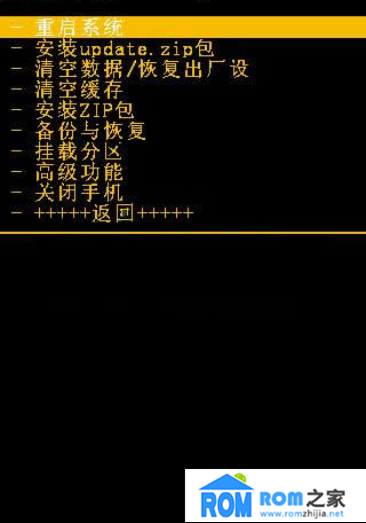 LG G3中文Recovery刷機技巧圖文教學
LG G3該如何用Recovery刷機?本文以常見的Recovery為例,詳細講解LG G3的刷機流程,希望對新手有幫助。 LG刷機包下載:https://www.rom
 系統升級暫停開卡 小米6公交服務調整中
5月27日消息,小米支付今日在微博發布公告指出,由於小米6採用了全新的NFC晶片技術,為了提供更穩定優質的服務,小米6的公交服務系統將進行升級,期間暫時無法提供開卡服務,
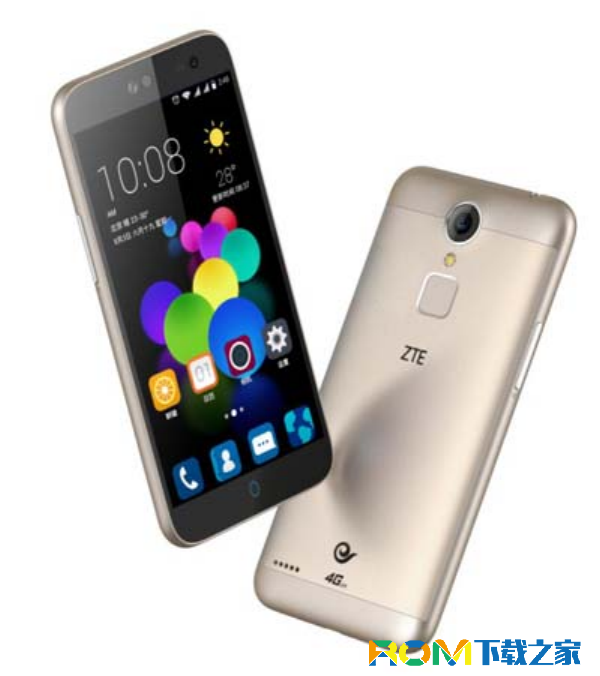 中興小鮮3手機USB驅動下載與安裝圖解
中興小鮮3靠多樣的機身配色與當時頗有吸引力的規格累積了不少使用者,加上電信業者的資費綑綁銷售,用戶基數相當可觀。要刷機或傳輸檔案,第一步都是裝好驅動。 驅動安裝步驟 1
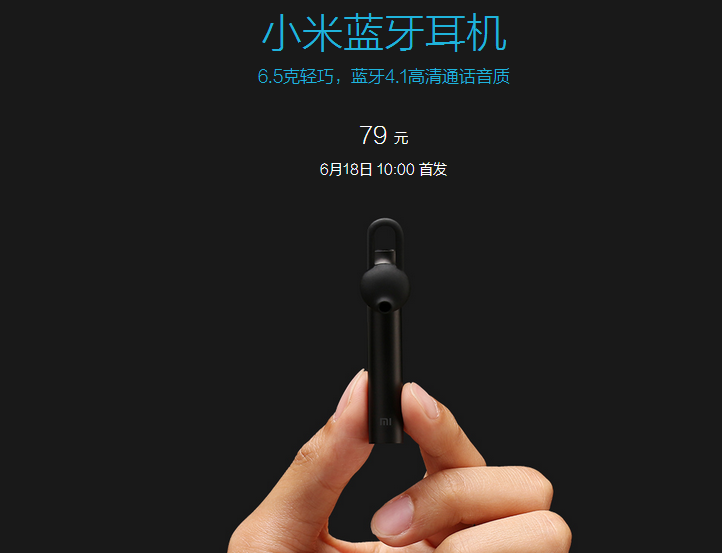 小米藍牙耳機怎麼充電?充電方法全總結
小米藍牙耳機是小米新推出的一款發燒新品,由於價格低廉再次引起大家的關注。不過對於這個新品,很多機友還存在不少疑問,比如小米藍牙耳機該如何充電?最近就有不少米粉前來詢問,今