

編輯:Android 刷機技巧
華為P9是華為2016年推出的首款旗艦,延續了P系列時尚精緻的高端定位,同時也是P系列第一款搭載指紋識別的機型。不少用戶入手之後並不清楚怎麼手動升級,這裡把整個流程示範一遍。
准備一張容量足夠大的SD卡,建議選擇SanDisk、Kingston等品牌卡;不支持SD卡的機型自然可以跳過這步。
確認手機上的Recovery仍為官方Recovery,這一點很關鍵。
下載華為P9對應機型的官方卡刷包。
1、把下載的華為P9刷機包解壓,解壓後會得到一個【dload】文件夾。先確認【dload】目錄中存在【UPDATE.APP】文件,然後將整個【dload】文件夾復制到SD卡根目錄下。注意必須放在根目錄,否則無法識別刷機。
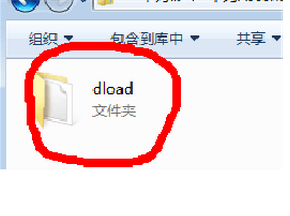
2、把SD卡插入手機,並斷開手機與電腦或其他設備(例如充電器)的連接。
3、同時按住【音量上】【音量下】兩鍵,再按【電源鍵】。開機畫面出現後,進入升級界面時再鬆手。整個升級過程需要幾分鐘,期間建議不要做任何操作,靜待完成。手機升級完成後會自動開機。
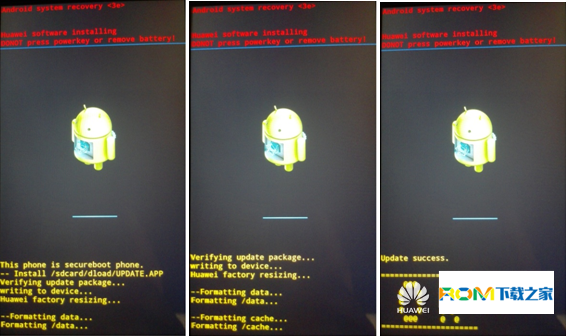
注意:如果按上述方式沒有反應,可以先進入Recovery(音量上鍵+電源鍵),完成雙清之後再執行三鍵強刷。這套方法僅適用於官方Recovery。
以上就是華為P9通過SD卡升級官方刷機包的完整流程。
 紅米Note2通話降噪開啟技巧教程 步驟詳解
近日有部分米粉咨詢紅米Note2的通話降噪在哪裡開啟,還有些用戶反映該機通話聲音很小。其實這並不是手機的問題,只要你開啟通話降噪功能就能改善。那麼具體在哪裡開啟呢?下面小
 OPPO R7s 手機遺失怎麼辦?用雲服務定位找回
手機不見的第一時間,最該做的不是四處翻找,而是登入雲端確認位置。OPPO 雲服務提供的定位功能,能幫你判斷手機是掉在沙發縫裡,還是真的被帶走了——這兩種情況後續處理方式完
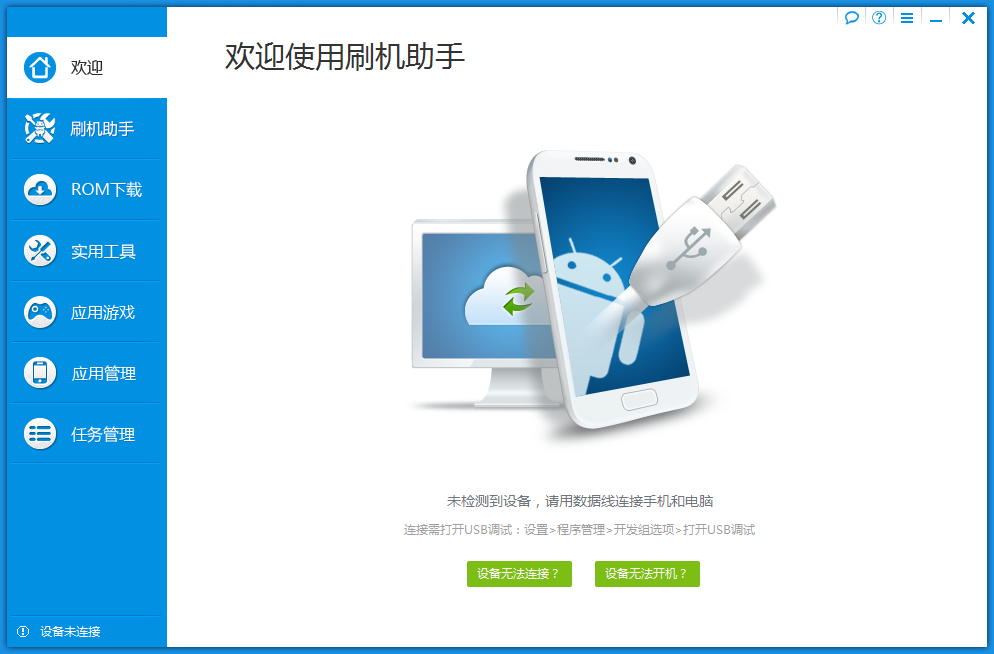 HTC Hero200 ROOT 圖文教學與 ROOT 工具下載
HTC Hero200 是一台走入門路線的直板觸控機,想解除系統限制,用刷機助手的一鍵 ROOT 就能完成。 Hero200 規格回顧 Hero200 沿用 HTC 一
 堅果手機流暢度提升攻略 步驟詳解看這裡
針對大家提出的疑問,下面rom下載之家小編就來聊聊堅果手機的流暢度該如何提升。以下便是具體的操作方法,感興趣的朋友不妨跟著本文一起來看看。 1、首先進入手機主頁的「設置」