

編輯:Android 刷機技巧
HTC觸摸屏機型的刷機流程其實大同小異,只要成功走過第一次,第二第三次就都不是問題了。下面以G12為例,把HTC手機刷機的經驗與方法完整分享出來。
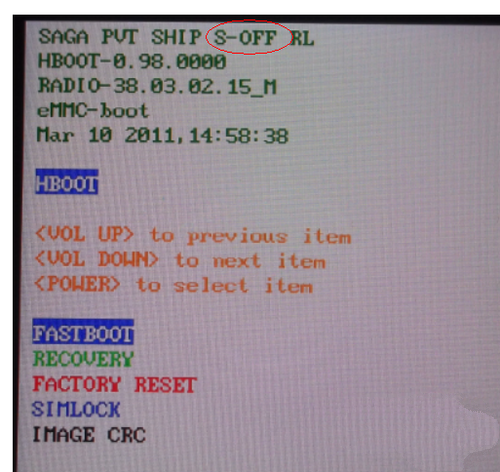
解鎖狀態不同,刷機方法差別很大。查看方法:關機後打開後蓋取出電池再裝回(目的是徹底斷電),不要開機,先按住「音量減鍵」,再按電源鍵,兩鍵同時按住直到出現HBOOT畫面。留意第一行字樣:顯示S-ON為未解鎖,S-OFF為已解鎖。已解鎖的手機刷起來要簡單得多。
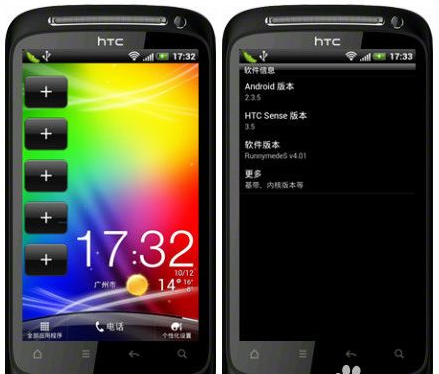
首先需要下載兩樣東西:recovery和rom。recovery可以理解為刷系統的「平台」,rom則是要刷入的目的系統。登錄手機軟件論壇並註冊後,選擇自己機型的版塊,裡面有多種recovery與rom版本可供挑選。以G12為例,個人比較偏好觸屏版recovery,目前使用2.3.5,是個人認為最穩定、值得長期使用的版本。
recovery和rom下載到電腦後都是壓縮包格式,無需解壓。把recovery重命名為「PG88IMG」(這一步非常關鍵),然後放到手機SD卡根目錄(rom壓縮包暫時不用放進去)。
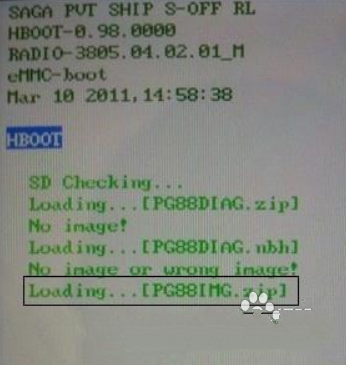
接著重複第一步:徹底關機—音量減鍵+電源鍵—進入HBOOT界面。此時不需要任何操作,界面會自動搜索SD卡中的recovery文件,找到後詢問是否刷入,用音量鍵選yes確認,開始刷recovery。手機重啟即表示recovery已刷好。這時從內存卡刪掉recovery壓縮包,再把rom壓縮包放進SD卡。
再次重複:徹底關機—音量減鍵+電源鍵—進入HBOOT界面。使用「音量減鍵」向下選擇「recovery」進入剛才刷好的界面。不同版本recovery的操作方式不同:如果是觸屏版,直接用手指點擊選擇;若不是,則用音量鍵選擇、電源鍵確認。(曾經刷過G7這類帶實體鍵的機型,確認鍵是光學導航鍵,按電源鍵無效,這一點要留意。)
依次執行以下操作:
選擇 wipe data(清除系統數據,這一項會讓原有系統返回出廠狀態);
選擇 wipe cache(清除緩存);
選擇 install zip from sdcard(進入SD卡選擇菜單);
選擇 choose zip from sdcard(進入SD卡目錄),找到你的rom包並確認。
之後手機開始安裝rom,完成後會自動重啟。刷機後第一次開機時間較長,耐心等待即可。
通過以上三步,已解鎖的手機刷機就完成了。以後想換系統,只需下載新的rom包,重複第三步即可。
未解鎖的用戶可以下載一鍵解鎖軟件進行解鎖,但前提是一定要先到HTC官網下載屬於自己機型的驅動,同時安裝在電腦並同步到手机上。這個方法可行,但耗時較長,特別是在驅動同步環節。個人建議,未解鎖的用戶可以直接到購機處請客服幫忙解鎖——比如我的G12就是在購買時憑收據免費解鎖的。
有人說刷機很考驗「人品」,這裡說的人品不是好壞之分,而是指一個人是否有耐心、有探索精神。手機的價值因人而異,但從折騰中學到東西、體驗到成功的喜悅,才是玩機最大的樂趣。
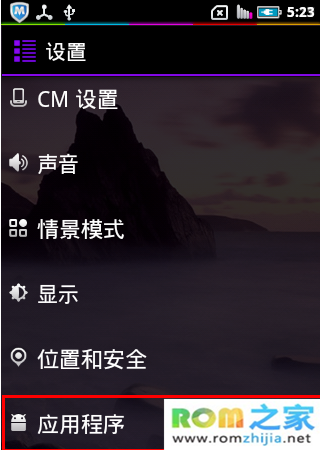 三星S5830取得Root權限圖文教學
Root 到底有什麼用?如果你打算刷入網路上高手自製的固件、想移除系統預載的冗餘軟體,或想使用需要系統權限的截圖工具,那就非得先取得 root 不可。以下分享三星 S58
 360奇酷手機青春版評測:1199元全金屬指紋機怎麼看
360 在 8 月 26 日推出奇酷手機,分為尊享版、旗艦版與青春版。本次評測聚焦搭載 360OS 正式版的青春版。規格概覽青春版採用 5.5 吋 1080P 螢幕、聯發
 努比亞Z9 Max恢復原廠設定教學,兩個步驟搞定
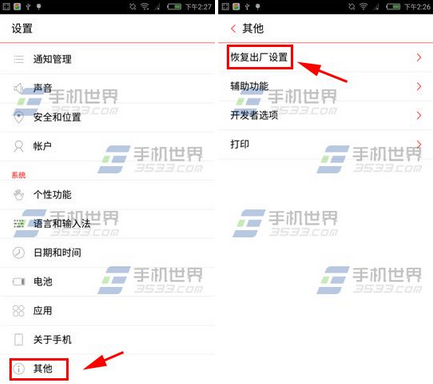
手機變卡、密碼忘記、系統行為異常——恢復原廠設定往往是最快見效的解法。努比亞 Z9 Max 的操作路徑很短,兩步就能完成。 操作步骤 步驟一:在【設定】介面點擊【其他】,
 中興U950刷機與救磚恢復圖文教學
刷機的人多了,變磚的案例自然也多。這裡分享一套中興U950 的恢復流程,寫給新手看,老手可以直接跳過。 中興U950刷機包下載:https://www.romzhijia