

編輯:Android 刷機技巧
下面提供三星S5的Recovery刷機工具。進入Recovery模式之後,我們可以刷入新的系統、對現有系統做備份或升級,也能在此執行恢復出廠設置。
支援Galaxy S5的CWM Recovery工具已更新至6.0.4.8版本,並提供中文界面。新版本對S5的支援更好,同時已在以下機型上完成測試:G9008V、G9006V、G900F、G900W8、G900H。想給S5刷Recovery的機友可以下載一試。

1、本Recovery不支援點擊觸摸操作,但支援手勢:上下左右滑動均可。
2、無法進入Recovery的請先拔出電池,然後按住音量下鍵與Home鍵再裝上電池,進入Odin模式重新刷官方包。
3、部分機友刷入時會提示「secure check fail:recovery」,請進入「設定—一般—安全性」,取消勾選「啟用重啟鎖定」。
4、如果刷入後仍然是官方Recovery,可以這樣處理:在Odin刷機點擊start之後、手機尚未重啟之前,按住音量上鍵+Home鍵不鬆,直到手機顯示 RECOVERY BOOTING 再鬆手;或者在Odin刷機時不勾選自動重啟,刷完後同時按住音量上鍵+Home鍵+電源鍵,直到手機自動重啟並顯示 RECOVERY BOOTING 再鬆開,即可進入CWM Recovery。
5、重置系統前請進入「設定—一般—安全性」,取消「啟用重啟鎖定」選項,否則會導致Recovery無法啟動。
1、安裝三星手機USB驅動。
2、手機完全關機後,執行三鍵操作:音量下鍵+HOME+電源鍵。
3、出現提示後按一下音量上鍵,即進入Odin刷機模式(download模式)。
4、插上數據線連接電腦,等待驅動自動安裝,打開Odin3。
5、點擊AP,選中壓縮文件中的「g900x-cwm-recovery.tar」,點擊start開始刷機,完成後自動重啟。
6、手機完全關機後,執行三鍵操作:音量上鍵+HOME+電源鍵,即可進入Recovery。
需要強調的是,三星機型的「啟用重啟鎖定」是刷Recovery最常見的障礙,動手之前先去關掉它,能省下不少排查時間。
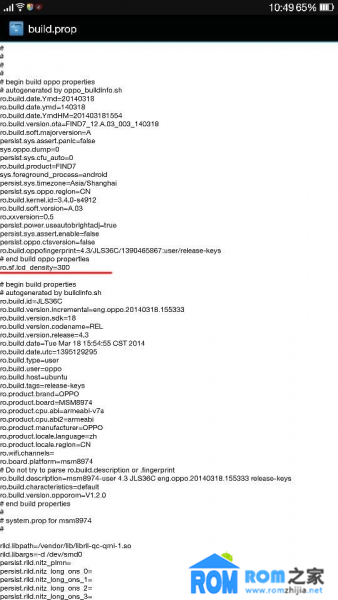 OPPO Find 7 修改屏幕 DPI 詳細教程
以下示範如何調整 OPPO Find 7 的屏幕 DPI,讓界面顯示更精緻。 步驟 1. 需要一台已 ROOT 並安裝 RE 管理器的 Find 7;2. 將鎖屏方式設為
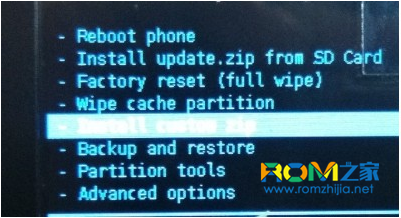 三星i9300 Root教學:Odin刷入Recovery與權限獲取流程
三星i9300要取得Root權限,通常需要先刷入第三方Recovery,再安裝Root檔案。操作前請先備份資料,並確保手機電量充足。工具準備:Odin3 v3.06、CF
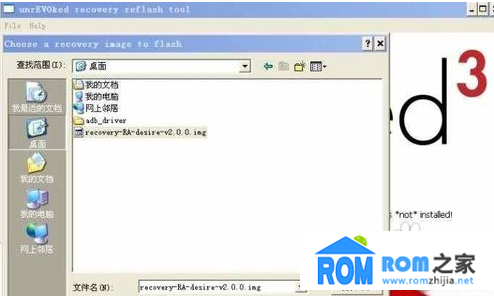 HTC G7刷機圖文教學:Recovery、Radio、ROM三段式
注意:刷機有風險,操作需謹慎!! HTC Desire G7刷機包下載:https://www.romzhijia.net/romlist/29_0_0_1_10 工具/
 華為 P9 青春版救磚教學:用 HiSuite 一鍵修復系統
華為 P9 分成幾個版本,其中青春版的硬體與其他型號差異較大,但這不影響日常使用。若青春版遇到無法開機的狀況,可以用華為自家的手機助手救回。 華為 P9 青春版 HiSu