

編輯:Android 刷機技巧
【ROM之家】買安卓手機時,內置了哪些軟件往往是關注點之一。國產ROM出於商業合作等原因,常會預裝一些無法直接卸載的應用,它們在後台自啟、偷跑流量、耗電,還可能讀取各類信息,著實惱人。
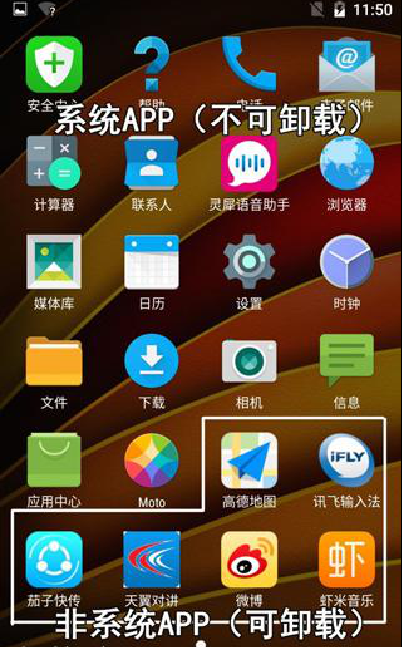
矛盾在於:國產機的保修價值不低,而卸載系統應用又需要ROOT,一Root就失去質保。有沒有折中方案?有兩條路。
華為、聯想、MOTO、華碩等品牌普遍內置了應用停用、凍結或禁用能力。
以華為為例:進入應用列表,選中某個平時用不上的系統App,點擊「停用」,該應用會從列表中消失,效果與卸載接近。想恢復時,進入停用列表把它重新啟用即可。
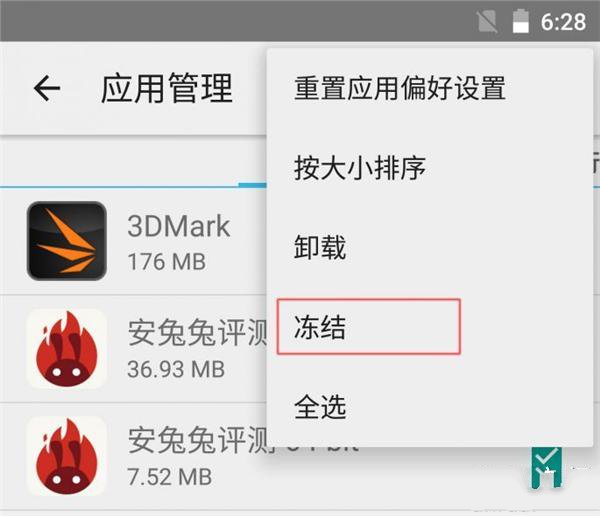
聯想與MOTO把該功能稱為「凍結」,原理一致。
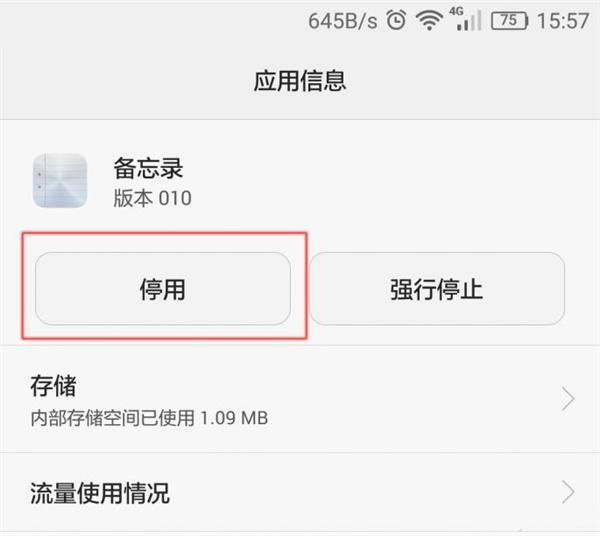
這種做法的優點是不動系統、不影響保修,缺點是應用本體仍佔著存儲空間,只是不再運行。
如果手機沒有上述功能,可以考慮名為「Debloater」的工具。它需要在PC上運行:
1. 手機開啟USB調試(開發者選項中,入口為連續點擊「關於手機」裡的系統版本號);
2. 連接電腦,點擊軟件左上角的 Read Device packages 獲取已安裝應用列表;
3. 勾選要移除的應用,點擊 Apply 執行。
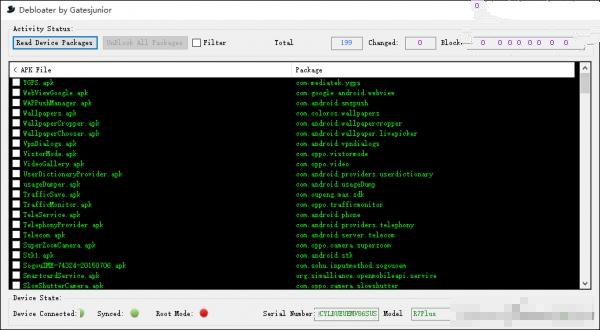
需要特別注意:Debloater列出的名稱僅有英文包名,直觀性很差。刪除前務必確認它不是系統關鍵組件,否則可能導致無法開機等嚴重問題。不熟悉包名的用戶,建議先搜索確認再動手。
好消息是該工具支持恢復:重新 Read Device packages 讀取列表,找到已移除的項目,取消勾選後再點 Apply 即可。
如果只是想解決「偷跑流量、亂彈通知」,其實不必走到移除這一步:用系統自帶的權限管理禁止自啟、限制聯網、關閉通知,多數困擾就能緩解。這樣既保留保修,也不必承擔刪錯文件的風險。
 努比亞 Z11 官方 ROM 下載:NX531J 多版本整理
本文整理努比亞 Z11 的官方 ROM,型號為 NX531J。請注意與 Z11 mini 的固件不相通,下載前務必確認機型。固件版本Z11(NX531J)V1.48Z11
 手機硬體組成知識普及
手機與電腦一樣,由多個硬體元件組成。了解CPU、RAM、ROM、GPU、螢幕、電池與感測器,能更清楚判斷手機表現。核心元件CPU負責運算,核心數與主頻影響效能,但也與功耗
 OPPO R9s 單手模式怎麼開?開啟與關閉完整圖解
R9s 沿用 5.5 吋螢幕,對多數人來說是相當好掌握的尺寸。但若你習慣小螢幕單手操作,或手掌偏小,開啟單手模式會舒服很多。 設定步驟 1. 進入 R9s 系統桌面,找
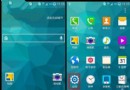 三星 C7 開啟 USB 調試圖文教學
三星 Galaxy C7 若要連接電腦安裝應用、刷機或使用 adb 指令,需先開啟 USB 調試。以下為步驟。進入【設定】。點擊【關於設備】。找到【內部版本號】。連續點擊