

編輯:Android 刷機技巧
原道 M9i 的雙系統安裝可以拆成兩半:先裝好 Android,再裝 Windows 8。這件事的順序不能顛倒,請嚴格按照教程的流程走,以免中途出錯。
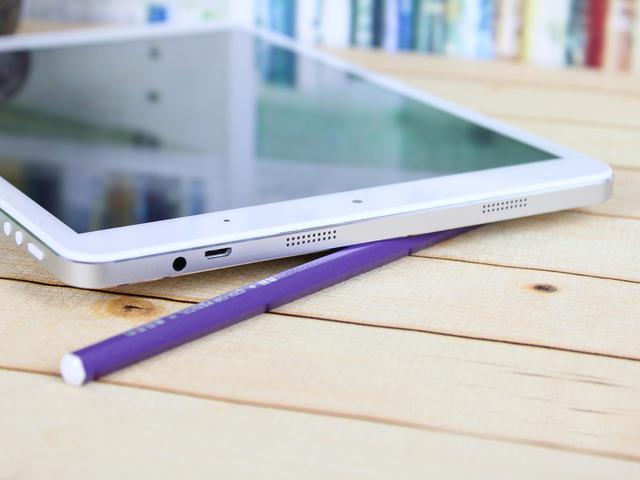
1. 準備所需資源:刷機工具包與 Android 固件包。
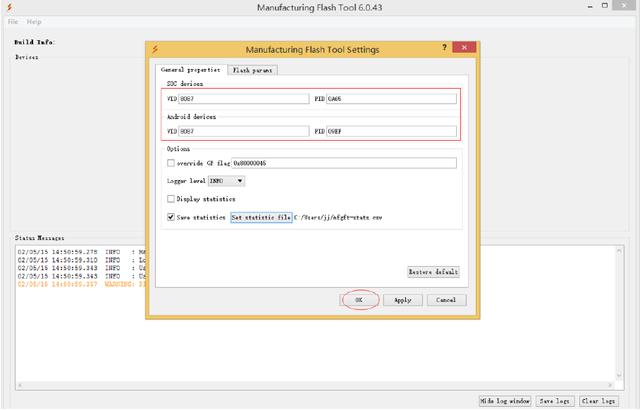
2. 安裝刷機工具,需依序執行三個程式:IntelAndroidDrvstup1.5.0.exe、isocUSB-Diver-Setup-1.2.0.exe、ManufacturingFlashTool_Stup_6.0.43.exe。安裝完成後開啟桌面上的 ManufacturingFlashTool,透過「File」→「Settings」設定 VID 與 PID 連接埠,設定如下圖,完成後儲存離開。
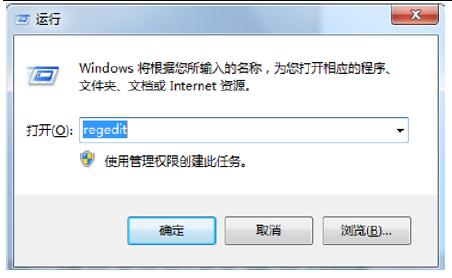
3. 修改註冊表(操作前請先關閉各類防毒軟體)。開啟「開始」→「執行」,輸入 regedit 進入註冊表,定位到:
HKEY_LOCAL_MACHINE\SYSTEM\CurrentControlSet\Control\usbflags
找到 808709EFFFFF。若沒有這個項目,請右鍵新增機碼並命名為 808709EFFFFF。
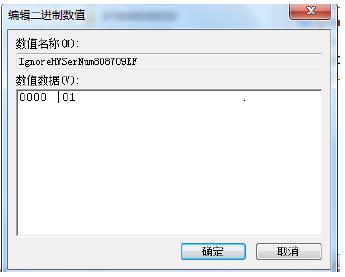
進入 808709EFFFFF 後,確認是否已有 IgnoreHWSerNum808709EF。若無,請右鍵新增二進位值並命名為 IgnoreHWSerNum808709EF,接著右鍵選擇修改,數值如下圖所示,改完離開。
4. 刷機執行:開啟 ManufacturingFlashTool,點「File」→「open」選擇包裝內的 xml 檔。平板在關機狀態下同時按住音量+與音量-,再按電源鍵即可進入 DNX 模式;接著用 USB 線連上電腦,工具便會開始燒錄,完成後自動進入 Android 系統。
1. 準備工具:一台電腦、8GB 以上 U 盤、USB 介面鍵盤、USB HUB、OTG 線,以及系統安裝包(存放磁碟必須為 NTFS,因為 FAT32 不支援單一檔案超過 4GB)。
2. 製作 U 盤:插入電腦後格式化為 NTFS,把 ISO 解壓後的所有檔案複製到 U 盤根目錄。
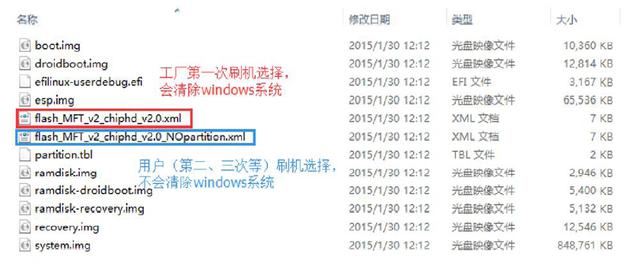
3. 安裝系統:把 U 盤與 USB 鍵盤接上平板,開機時快速按 ESC 或 DEL 進入 BIOS,用方向鍵移到 BOOT 項 → BOOT OPTION #1 → 選 U 盤,按 F4 儲存離開。
4. 從 U 盤開機時選擇 Windows(這一步非常關鍵),之後便會進入全自動安裝,過程不需要介入。當螢幕轉為綠色即代表完成,按任意鍵關機後拔出 U 盤重開,一個全新的系統就裝好了,接著联网重新啟用系統與 Office 即可。
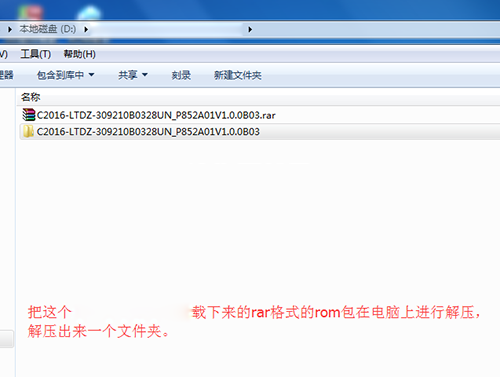 中興C2016強刷圖文教學(原廠REC直接升級)
中興C2016的強刷算是相當乾脆的一種做法:全程在原廠自帶的 Recovery 介面裡完成,不需要第三方工具。有些機友下載了官方 ROM 卻不知道怎麼用,下面的步驟就是為
 Google Nexus 10 ROOT 圖文教學與 ROOT 工具下載
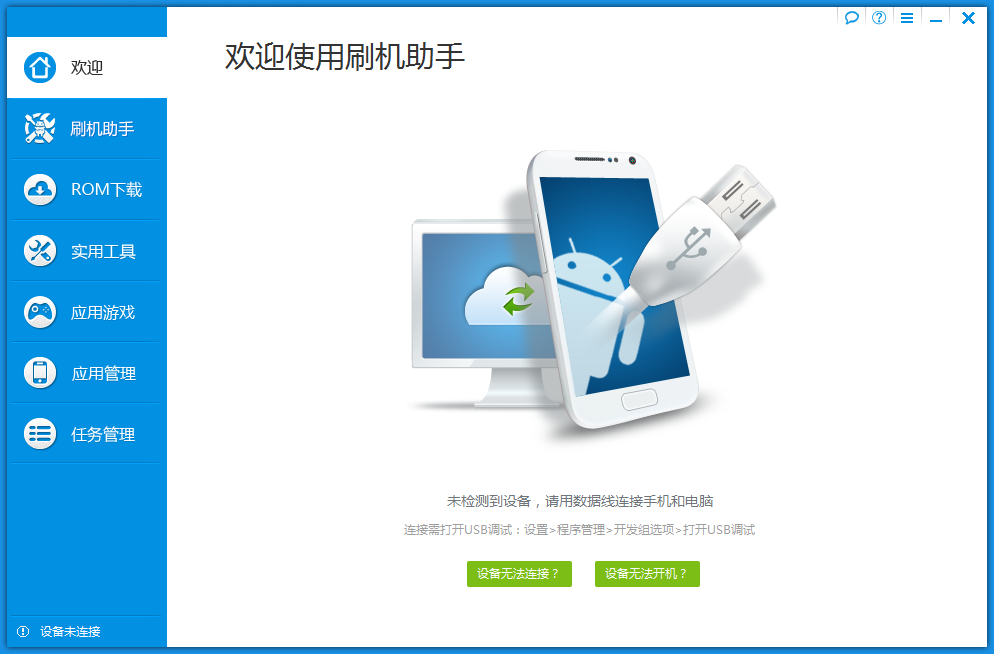
Google Nexus 10 是當年解析度最誇張的平板之一,想取得 ROOT 權限,用刷機助手的一鍵功能就能完成。 Nexus 10 規格速覽 Nexus 10 是谷
 從CyanogenMod到LineageOS:第三方ROM的興衰與回憶
曾經風靡全球的第三方 Android 系統 CyanogenMod,在 2016 年底正式告別。它的離去,也象徵一個刷機時代的轉折。由 CM 核心團隊打造的 Lineag
 諾基亞 X 京東預約流程:時間、入口與注意事項
Nokia X 的國內首發由京東獨家銷售,想入手請先完成預約,開賣後才能第一時間下單。 預約時間與入口 京東商城自 3 月 10 日 10 點起開放 NOKIA X