

編輯:Android 刷機技巧
這裡要介紹的是三鍵強刷,也就是強制升級。簡單說,這是一種刷機模式,多數常見的系統故障都能靠它解決,不必急著跑售後——當然,若問題出在硬體,強刷是無效的。
三鍵強刷刷入的是完整固件,刷完之後仍可接收 OTA,本質上都是官方系統,只是寫入方式不同。OTA 是在線增量升級,在既有系統上做局部更新;優點是使用者資料會保留、不會被清除,缺點則是可能殘留舊資料而衍生 Bug。下面就把 Mate S 的官方強刷流程完整說明一次。
1. 檢查升級環境:確認 MICRO SD 卡可正常讀寫,剩餘空間需大於 3G,建議使用 SanDisk、Kingston 或 Kingmax 品牌的記憶卡。
2. 檢查升級軟體包是否完整。
3. 把 Mate S 刷機包下載到電腦。
・正常升級:適用於版本更新或其他一般需求;
・強制升級:適用於手機無法開機、需要修復的情況。
步驟一:準備一張 4G 以上容量的 MICRO SD 卡,建議使用 SanDisk、Kingston 或 Kingmax。
步驟二:格式化 SD 卡(可選)。
步驟三:解壓升級包,把含 UPDATE.APP 檔案的 dload 資料夾複製到 SD 卡根目錄。
步驟四:確認 SD 卡根目錄下確實有 dload\UPDATE.APP。
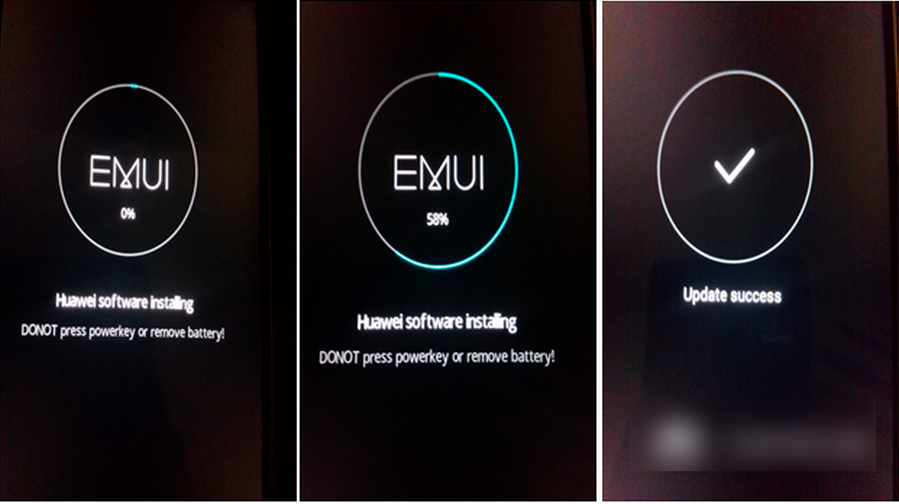
步驟五:手機在關機狀態下插入 SD 卡,同時按下音量上鍵+音量下鍵+電源鍵,手機會自動進入升級模式並開始寫入。畫面字體顏色可能因版本而異,以實機為準。升級完成後會自動重啟,重開即可使用。
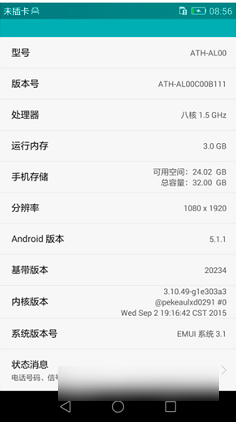
開機後進入「設定」→「關於手機」→「版本號」,確認版本是否正確。
到這裡 Mate S 的強刷教學就結束了,流程其實相當單純。
 三星S5830 截圖教學 返回鍵加中間鍵組合技巧
三星S5830 沒有 S Pen,也不支援手掌手勢,截圖得靠實體鍵組合。方法很簡單,訣竅在於按住返回鍵的那一瞬間。先認出兩個按鍵手機底部右側是返回鍵。待機時它不會亮,螢幕
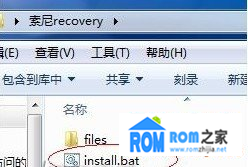 索尼LT28h一鍵刷入Recovery圖文教學
本篇帶來索尼LT28h刷入Recovery的完整圖文流程,希望對各位機友有幫助。一、準備工作1:下載recovery工具包 recovery_for_Xperiaion_
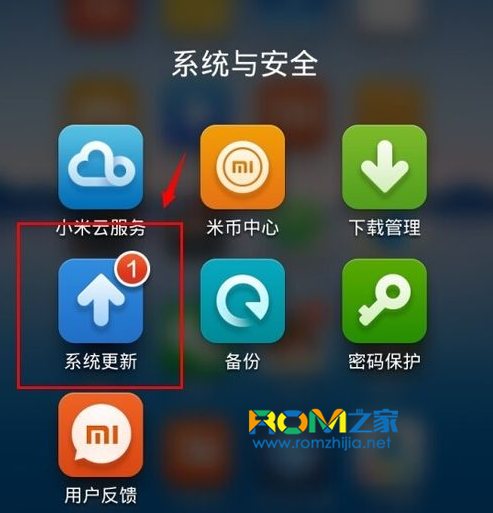 紅米 Note 升級穩定版教學:先備份,再更新
紅米 Note 怎麼升到穩定版?流程不難,重點在更新前的備份動作,別省。 工具/需求 一台紅米 Note,電量充足。 操作步驟 1、打開「系統與安全」文件夾,會看到「系統
 小米 4 刷 Windows 10 Mobile:刷機包、工具與完整流程
小米 4 的 Windows 10 Mobile 公測版刷機包已正式釋出,手快的用戶應該早就用上了。還沒嘗鮮的朋友,可以參考以下整理的資源與操作說明。 刷機包下載 小米