

編輯:Android 刷機技巧
Z11刷機有兩條路:走系統自帶的本地安裝,或者借助第三方刷機工具。前者不需要電腦以外的東西,後者更適合新手一鍵完成。下面兩種都說一遍。
1. 下載ROM
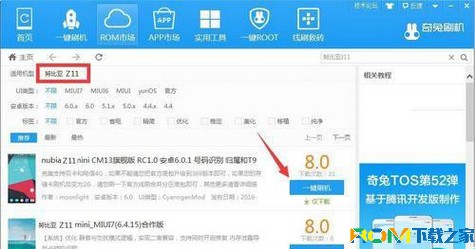
找到「努比亞Z11」的ROM下載頁,點擊「立即下載」取得刷機包。
2. 備份資料
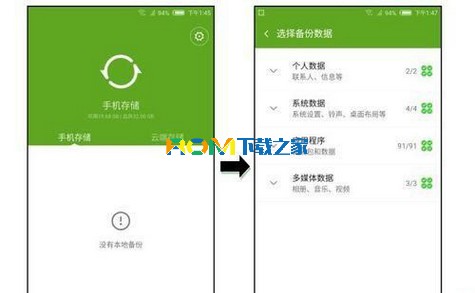
用手機自帶的「備份」應用:點擊「新建備份」選擇要保留的內容,然後選「本地備份」存到手機,或「雲備份」上傳到nubia雲。
3. 拷貝升級包
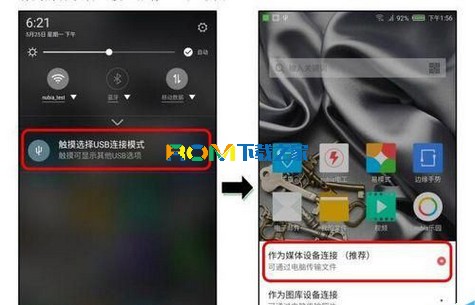
用USB線連接手機與電腦,下拉狀態列點擊「觸spection選擇USB連接模式」,選擇「作為媒體設備連接」。
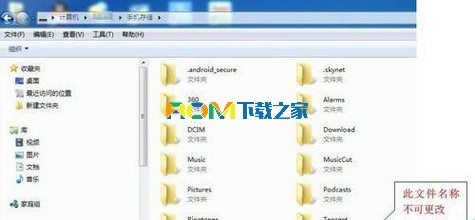
把下載的ROM包複製到手機內存根目錄。
4. 改回滑動解鎖
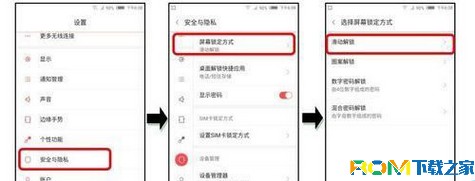
這一步容易被忽略:本地安裝無法在圖案、數字或混合密碼鎖定狀態下進行。請進【設置】→【安全與隱私】→【螢幕鎖定方式】,改為「滑動解鎖」。
5. 執行安裝
依序進入【設置】→【關於手機】→【系統更新】→【本地安裝包更新】,選擇根目錄中的ROM包,系統會自動完成升級。
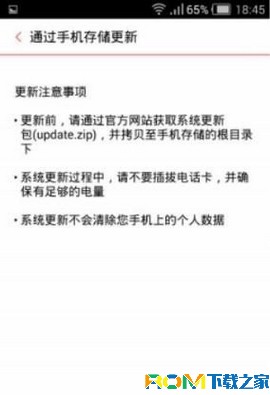
識別完成後手機自動重啟並寫入,再次重啟時整個流程就結束了。

以「奇兔刷機」為例:先開啟手機的USB調試並連上電腦。
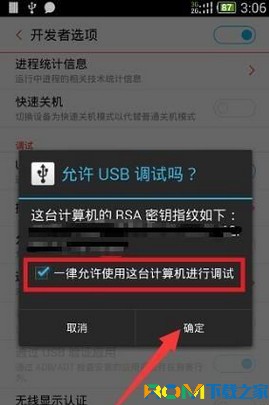
運行工具,待設備識別後點「一鍵刷機」,點「瀏覽」選擇本地ROM;也可以點「前往ROM市場」下載匹配的包。
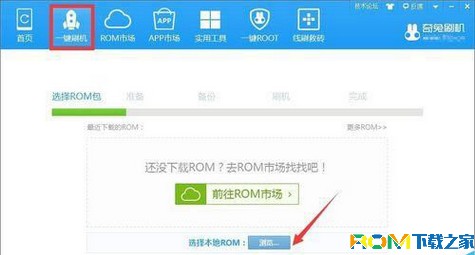
在ROM市場搜尋「努比亞Z11」,找到心儀的包後直接點右側的「一鍵刷機」。
接著進入備份環節,勾選要保留的資料項,點「開始刷機」,工具會先完成備份再自動進入刷機流程。
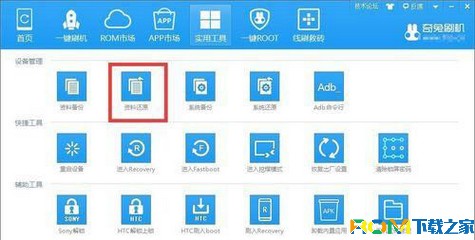
完成後手機自動重啟。切換到「實用工具」頁籤,點擊「資料恢復」,就能把備份在本地的資料還回手機。
 小米5s Plus官方原版ROM下載:開發版卡刷包與線刷包
今天來說一下小米5s Plus的官方原版系統包。所謂官方包,就是小米官方發布的原版 ROM,未經任何改動。不少機友是第一次下載,不清楚該去哪裡找,因此把下載資訊整理出來供
 OPPO A33t線刷刷機圖文教學(MsmDownloadTool詳解)
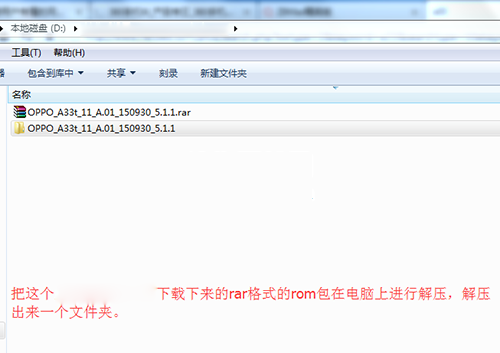
先前一直有機友在找 OPPO A33t 的線刷教學,這裡就把它補上。做法是刷入第三方線刷包,主要目的同樣是為了日後救磚方便。實際操作如下。 準備工作 1. 下載 OPPO
 LG G3單手操作模式怎麼設定?
LG G3的單手操作模式如何開啟?以下為具體設定步驟。 開啟LG G3的【設定】,選擇【單手操作】,接著勾選自己需要的單手操作項目即可。 開啟後,大螢幕上的輸入介面與部
 魅藍 Note 怎麼清除應用資料?閃退、連不上網時這樣救
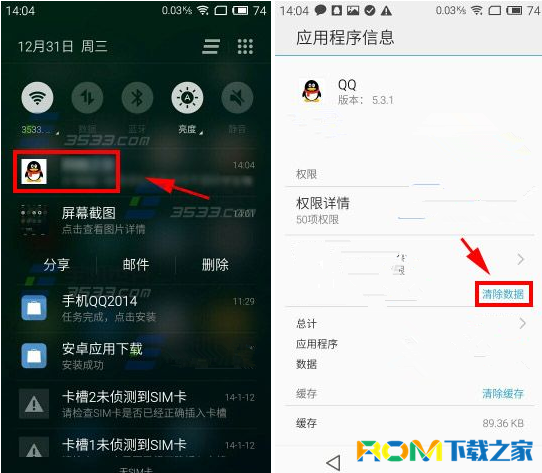
當某個 App 開始閃退、登不進去,或明明有網路卻連不上,除了重裝之外,還有一招更省事的做法:清除該應用的資料。這會把 App 還原成你第一次開啟時的狀態。 方式一:從通