

編輯:Android 刷機技巧
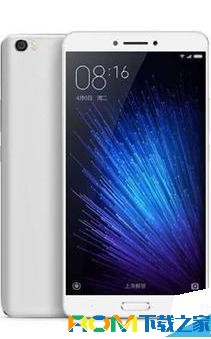
小米 Max 這款超大屏幕手機,憑藉 6.0 英寸的大屏為眾多米粉所喜愛。那它該怎麼刷機呢?下面一起來看看。
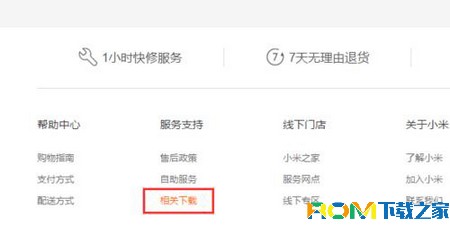
當因誤操作或操作不當導致小米 Max 出現程序錯誤、運行異常或其他未知故障時,最根本的解決方法就是重新刷機。首先進入小米官網,在頁面最下方點擊「相關下載」鏈接進入。
進入「小米資源下載中心」後,點擊「MIUI」按鈕進入系統 ROM 下載界面,待彈出最新系統介紹後,點擊右上角「下載」鏈接進入。

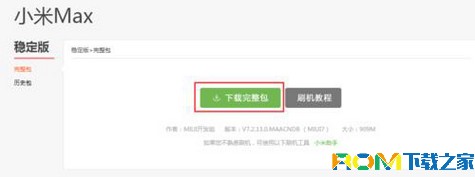
在「手機類型」選擇界面中找到「小米 Max」並點擊,進入刷機 ROM 下載界面。根據需要選擇相應的「穩定版」或「開發版」ROM 包,點擊「下載刷機包」。
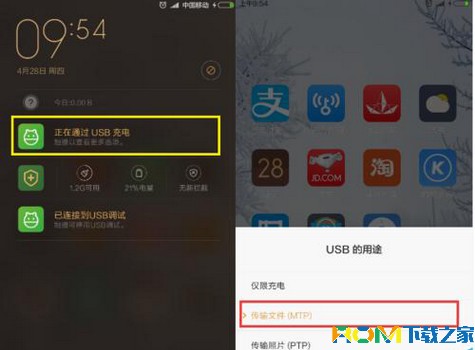
下載得到的 ROM 包為 ZIP 格式。把手機透過 USB 連上電腦,下拉通知欄,點擊「觸摸以查看更多選項」,將「USB 的用途」設置為「傳輸文件(MTP)」。
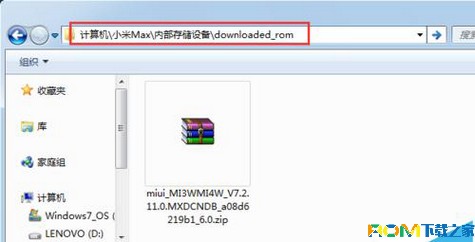
接著把 ZIP 格式刷機包拷貝到「內置存儲 /downloaded_rom」文件夾下。如圖:
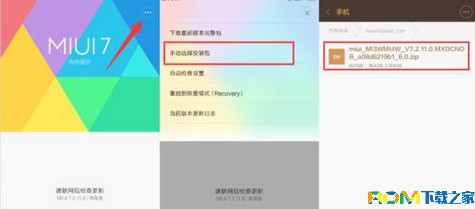
然後在手機中依次進入「設置 → 關於手機 → 系統更新」,點擊右上角「...」按鈕選擇「手動選擇安裝包」,然後選擇 ZIP 包完成更新。
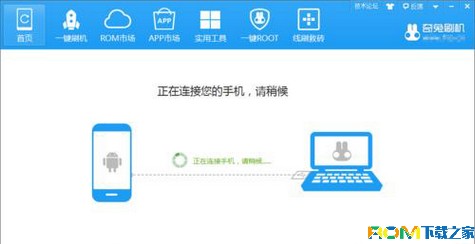
此外,還有一種更簡單的方法——透過「奇兔刷機」實現一鍵刷機。如圖,把小米 Max 連上電腦,運行奇兔刷機會自動識別並安裝驅動。
待小米 Max 被正常識別後,切換到「一鍵刷機」選項卡,可直接點擊「瀏覽」選擇本地 ROM,或點擊「前往 ROM 市場」下載對應 ROM。
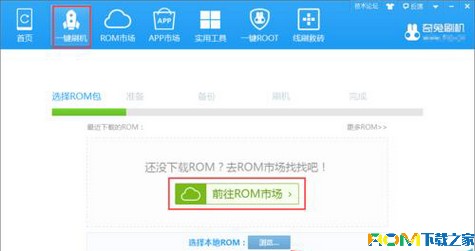
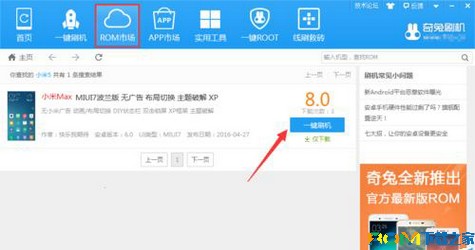
在「ROM 市場」界面中,可搜索與小米 Max 匹配的 ROM 包,點擊「一鍵刷機」進入刷機界面。
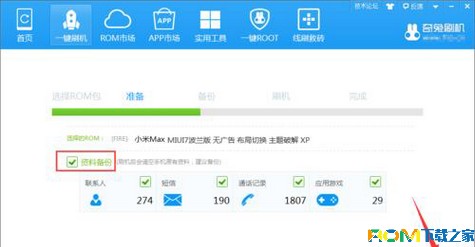
正式刷機前會提示備份手機數據,選擇需要備份的內容,點擊「開始刷機」。
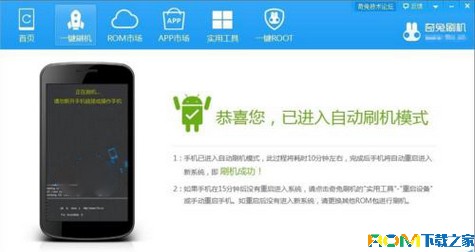
此時會先備份數據,待備份完成且 ROM 包下載完成後,便正式進入刷機過程,只需耐心等待,最後手機會自動重啟並進入新系統。
以上就是小米 Max 一鍵刷機 Root 教程,希望可以幫助到大家。
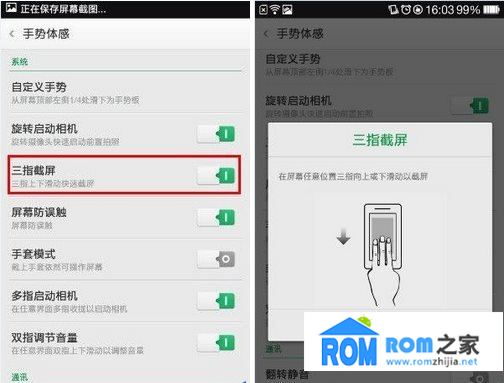 OPPO N1截圖教學:按鍵與手勢
OPPO N1提供兩種常見截圖方式,不需要安裝第三方軟體也能快速完成。方法一:按鍵組合同時按住「電源鍵」與「音量減鍵」,即可截下目前畫面。方法二:手勢截屏進入「設定」、「
 小米6發布會門票怎麼拿 199經驗值就能兌換
小米剛剛宣布,今年的年度旗艦、也是創業七年的心血之作——小米 6,將於 4 月 19 日在北京北京工業大學體育館亮相。官方感性寫道:「這距離小米 5s 發布,已經過去了
 手機黃頁是什麼?三星 On5 黃頁功能使用教學
手機黃頁可以理解為一個內建在裝置裡的號碼搜尋服務:需要查某家企業的客服或維修電話時,不必開瀏覽器搜尋,直接從聯絡人進入就能找到並撥打。 1)點擊【聯絡人】,然後選擇【
 小米MIX卡刷官方系統包教學:三清後安裝update.zip
今天來說說小米MIX的卡刷教程,需要的機友可以收藏。這裡講的卡刷是指刷官方 ROM 包,此前有幾位機友把官方卡刷包下載好之後卻不知怎麼寫入,因此把流程整理出來。做法並不複